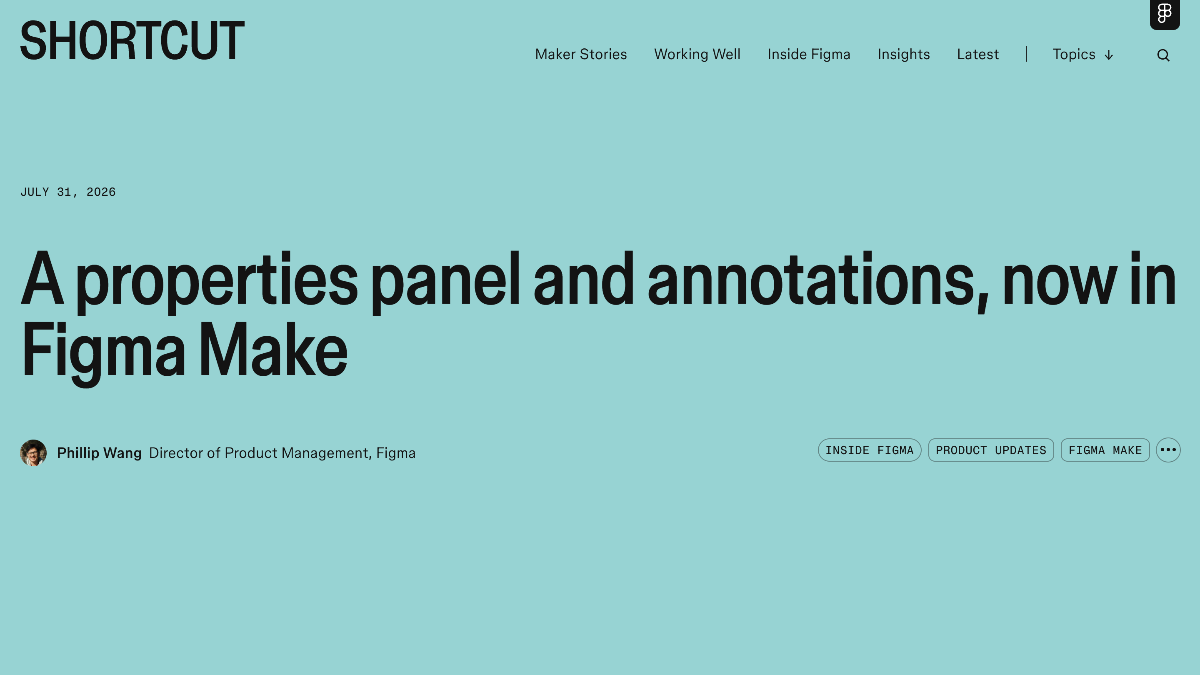
2026년 7월 31일(한국 시간) Figma는 Figma Make에 속성 패널과 annotations를 추가했다고 발표했습니다.
2026년 8월 3일 기준 공식 블로그와 도움말에서 확인한 핵심은 AI에게 모든 수정을 긴 문장으로 설명하는 방식에서 벗어나, 화면 요소를 직접 고르고 필요한 수정만 좁혀 지시하는 흐름입니다.
무엇이 바뀌었나
Figma Make는 프롬프트로 기능성 프로토타입, 웹앱, 인터랙티브 UI를 만드는 도구입니다. 이번 업데이트에서 새로 강조된 기능은 두 가지입니다.
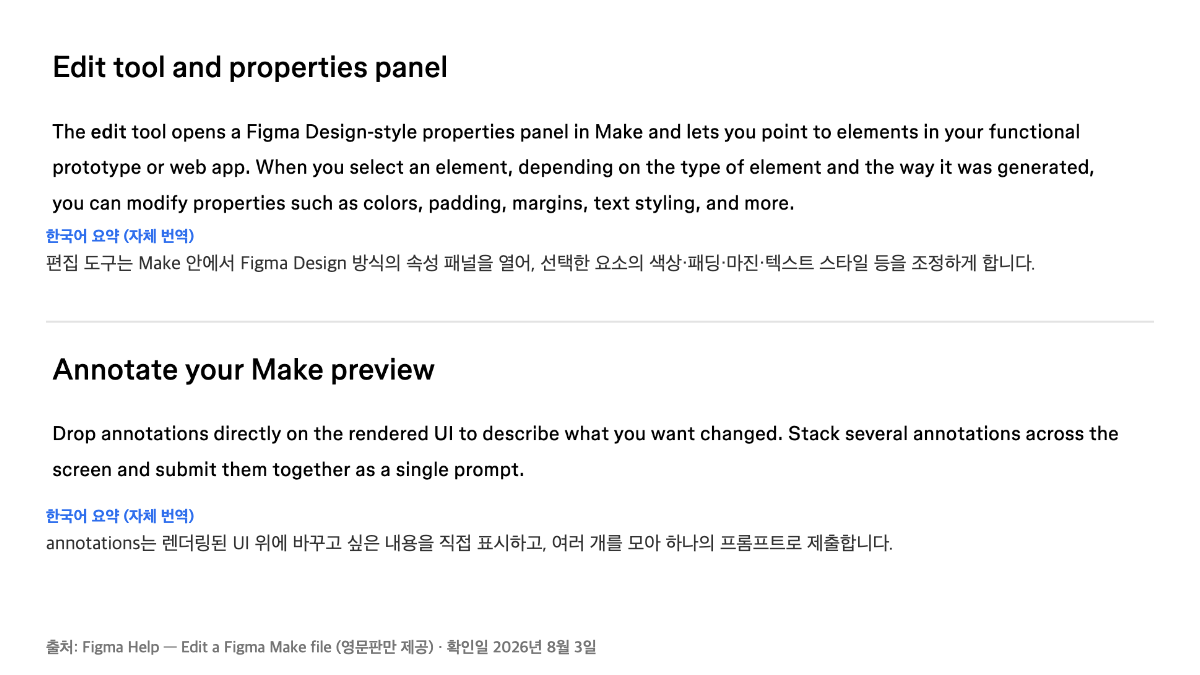
- 속성 패널: Make 미리보기에서 요소를 선택한 뒤 색상, 패딩, 마진, 텍스트 스타일 같은 값을 Figma Design에 가까운 방식으로 조정합니다.
- annotations: 화면의 특정 위치를 찍고, 그 지점에서 무엇을 바꿔야 하는지 에이전트에게 설명합니다.
이 변화가 중요한 이유는 AI 디자인 도구의 병목이 이제 "처음 만들어 주는가"보다 "원하는 방향으로 정확히 수정할 수 있는가"로 옮겨가고 있기 때문입니다. 첫 결과가 그럴듯해도 버튼 간격, 카드 높이, 상태 문구, 상호작용 조건이 어긋나면 실무에서는 다시 설명하는 시간이 길어집니다.
왜 프롬프트만으로는 부족한가
넓은 프롬프트는 빠르게 시작하기 좋지만, 수정 대상이 불명확하면 모델은 전체 화면을 다시 해석합니다. 사용자는 "이 카드만", "이 필터 영역만", "모바일에서 이 버튼만"처럼 좁은 범위를 말하고 싶지만 텍스트만으로는 맥락이 길어집니다.
Figma 도움말에 따르면 편집 도구와 속성 패널에서 바꾼 내용은 먼저 프롬프트 입력창 위의 채팅 영역에 쌓이고, Apply를 눌러야 실제로 반영됩니다. annotations도 화면 위에 지시를 여러 개 남긴 뒤 하나의 프롬프트로 함께 제출합니다. 즉, 수정 지시가 곧바로 적용되는 것이 아니라 적용 전 검토 단계를 거칩니다.
| 구분 | 기존 프롬프트 중심 수정 | 속성 패널·annotations 중심 수정 |
|---|---|---|
| 수정 대상 | 문장 안에서 설명 | 화면 요소를 직접 선택 |
| 세부 값 | 자연어로 추정 | 간격·색상·텍스트 속성 등 직접 조정 |
| 에이전트 역할 | 전체 요청 재해석 | 선택한 지점 중심으로 코드 반영 |
| 검토 포인트 | 결과 전체를 다시 확인 | 적용 전 변경 묶음을 확인 |
실제로 해볼 수 있는 질문
디자이너나 기획자가 Figma Make를 쓴다면, 새 기능을 "자동 생성 버튼"보다 수정 워크플로 관점에서 보는 편이 좋습니다.
- 첫 화면은 프롬프트로 만들되, 두 번째 단계부터는 특정 요소를 선택해 패딩·글자 크기·정렬부터 좁게 수정합니다.
- 상호작용, 애니메이션, 조건부 표시처럼 속성값만으로 끝나지 않는 변경은 annotations로 위치와 의도를 함께 남깁니다.
- 여러 화면을 한 번에 고치기보다 한 화면, 한 상태, 한 컴포넌트 단위로 수정합니다.
- Apply 전에 채팅 영역에 쌓인 변경 내용을 읽고, 의도하지 않은 재생성이나 범위 확장이 있는지 봅니다.
- 팀 작업에서는 "AI가 만든 화면"보다 "무엇을 사람이 검수했는지"를 기록합니다.
예를 들어 랜딩 페이지 초안을 만들었다면 "전체적으로 더 세련되게"라고 다시 쓰기보다, 가격 카드의 버튼을 선택해 대비를 조정하고, FAQ 영역에 annotation을 붙여 "열림 상태에서 본문이 2줄 이상이면 접힘 애니메이션을 유지"처럼 지시하는 방식이 더 구체적입니다.
접근 권한과 비용에서 확인할 점
Figma 도움말은 Figma Make를 유료 플랜의 Full seat에서 사용할 수 있고, 다른 seat와 플랜에서도 시도해 볼 수 있다고 안내합니다. 다만 seat와 플랜별로 파일 생성·공유·게시가 각각 어디까지 되는지는 인용한 도움말 문서에 구체적으로 명시돼 있지 않으므로, 우리 조직의 조건은 직접 확인해야 합니다.
비용도 확인해야 합니다. Figma 도움말은 AI 크레딧 사용량이 모델과 기능별 책정 기준, 프롬프트가 요구하는 작업의 복잡도, 첨부 파일·라이브러리·대화 기록처럼 함께 처리해야 하는 맥락의 양에 따라 달라진다고 설명합니다. 이번 속성 패널과 annotations도 적용 전 단계에서는 크레딧이 들지 않지만, Apply로 반영할 때는 AI 크레딧을 사용합니다.
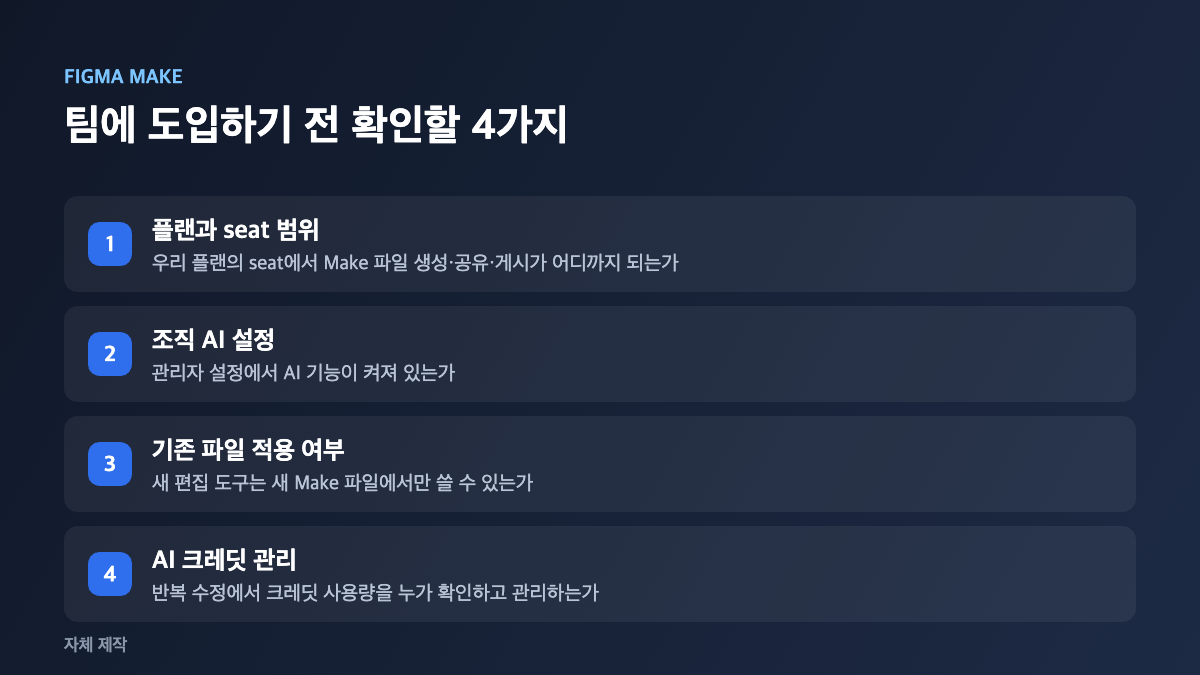
따라서 팀에서 바로 쓰기 전에는 다음 네 가지를 확인하는 것이 안전합니다.
- 우리 플랜과 seat에서 Make 파일 생성, 공유, 게시가 어디까지 가능한가
- 조직 관리자 설정에서 AI 기능이 켜져 있는가
- 기존 Make 파일에도 새 편집 도구가 적용되는가, 아니면 새 Make 파일부터 적용되는가
- 반복 수정 과정에서 AI 크레딧 사용량을 누가 확인하고 관리할 것인가
한계와 주의점
이번 업데이트는 "Figma가 디자인을 자동으로 완성한다"는 뜻이 아닙니다. 공식 도움말은 편집 도구, 속성 패널, annotations가 새 Make 파일에서만 제공되며 기존 Make 파일은 이전 Make 인터페이스를 계속 사용한다고 안내합니다. 또한 Figma Make FAQ는 Make로 게시한 콘텐츠에 대한 책임이 사용자에게 있다고 명시하므로, 외부에 공개하기 전에는 사용한 자산과 데이터의 권리를 직접 점검해야 합니다.
또 하나의 한계는 디자인 시스템 연결입니다. Figma는 속성 패널이 현재 코드베이스에 정의된 색상과 타이포그래피 토큰을 사용하며, Code Connect를 통한 Figma Design 컴포넌트 연결도 예고했습니다. 하지만 모든 팀의 컴포넌트 구조와 코드 토큰이 자동으로 맞춰진다고 단정할 수는 없습니다.
핵심 요약
- Figma Make의 이번 업데이트(공식 발표 2026년 7월 31일, 한국 시간)는 속성 패널과 annotations를 추가해 수정 대상을 더 좁게 지정하게 만든 변화입니다.
- 디자인 실무에서 중요한 지점은 첫 생성보다 이후 수정, 검수, 팀 리뷰 흐름입니다.
- 속성 패널은 색상·간격·타이포그래피 같은 시각 속성 조정에 적합하고, annotations는 특정 위치에 맥락을 붙여 에이전트에게 지시할 때 유용합니다.
- Apply 전 변경 내용을 확인하는 습관이 필요하며, 적용 시 AI 크레딧을 사용한다는 점을 함께 봐야 합니다.
- 새 Make 파일 전용 여부, 플랜·seat 제한, 게시 책임, 디자인 시스템 연결 범위는 실제 사용 전 확인해야 합니다.
FAQ
Figma Make 속성 패널은 Figma Design의 오른쪽 패널과 같은 기능인가요?
완전히 같다고 보기는 어렵습니다. Make 안에서 미리보기 요소를 선택하고 색상, 패딩, 마진, 텍스트 스타일 등을 조정하는 편집 패널에 가깝습니다. Figma Design 파일의 모든 편집 기능이 그대로 들어온다는 의미는 아닙니다.
annotations는 Dev Mode annotation과 같은 건가요?
Figma 도움말은 Make의 annotations가 Dev Mode annotations와 관련된 기능은 아니라고 설명합니다. Make에서는 에이전트가 수정할 위치와 의도를 알려주는 프롬프트 앵커에 가깝습니다.
기존 Figma Make 파일에도 바로 적용되나요?
공식 도움말은 편집 도구, 속성 패널, annotations가 새 Make 파일에서만 제공되며 기존 Make 파일은 이전 Make 인터페이스를 계속 사용한다고 안내합니다. 계정별 롤아웃 상태는 직접 확인해야 합니다.
디자이너가 코드를 몰라도 쓸 수 있나요?
기본 흐름은 프롬프트와 시각 편집 중심이지만, 결과가 실제 코드로 만들어지는 만큼 반응형, 접근성, 데이터 처리, 게시 책임은 별도로 확인해야 합니다. 중요한 화면은 디자이너와 개발자가 함께 검수하는 편이 안전합니다.
이 업데이트를 바로 업무에 써도 될까요?
아이디어 검증, 내부 프로토타입, 화면 흐름 비교에는 적합합니다. 다만 외부 공개 웹앱이나 고객 데이터가 들어가는 기능은 권한, 개인정보, 게시 책임, AI 크레딧 비용을 확인한 뒤 적용하는 것이 좋습니다.
공식 출처
- Figma Blog, A properties panel and annotations, now in Figma Make: https://www.figma.com/blog/properties-panel-and-annotations-now-in-figma-make/
- Figma Help, Edit a Figma Make file: https://help.figma.com/hc/en-us/articles/42009840449175-Edit-a-Figma-Make-file
- Figma Help, Create a Figma Make file: https://help.figma.com/hc/en-us/articles/31304485164695-Create-a-Figma-Make-file
- Figma Help, Figma Make FAQs: https://help.figma.com/hc/en-us/articles/31722591905559-Figma-Make-FAQs
- Figma Help, How AI credits work: https://help.figma.com/hc/en-us/articles/33459875669015-How-AI-credits-work
'취미 > 어쩌다 UX📲' 카테고리의 다른 글
| 버튼 터치 영역, WCAG 2.2와 Apple HIG로 보는 7가지 기준 (0) | 2026.08.29 |
|---|---|
| Figma Text wrap, Balance와 Pretty를 고르는 6가지 기준 (0) | 2026.08.20 |
| 어쩌다 UX_08. 10가지 UX 심리학 법칙 (3) | 2023.05.28 |
| 어쩌다 UX_07. UIUX 디자인 그룹 프로젝트 후기 (0) | 2023.05.23 |
| 어쩌다 UX_06. 레퍼런스 분석하기_넷플릭스 (3) | 2023.05.14 |