맥에서 Caps Lock이나 한영 전환 키를 눌러도 한글과 영문이 바뀌지 않으면, 먼저 시스템 설정 > 키보드 > 텍스트 입력의 '편집…'에서 한국어(두벌식)와 ABC 입력 소스가 둘 다 들어 있는지 확인합니다. 그다음 Caps Lock, Control-스페이스, 지구본(Fn) 키, 메뉴 막대 입력 메뉴는 서로 다른 설정이므로 하나씩 따로 봐야 합니다.
화면은 2026년 11월 18일 macOS 26.7.3(빌드 25G342)에서 직접 열어 확인했고, 기능 설명은 같은 날 다시 확인한 Apple 지원 문서(macOS Tahoe 26판)를 근거로 했습니다. 설정값은 바꾸지 않고 화면만 열어 찍었습니다.
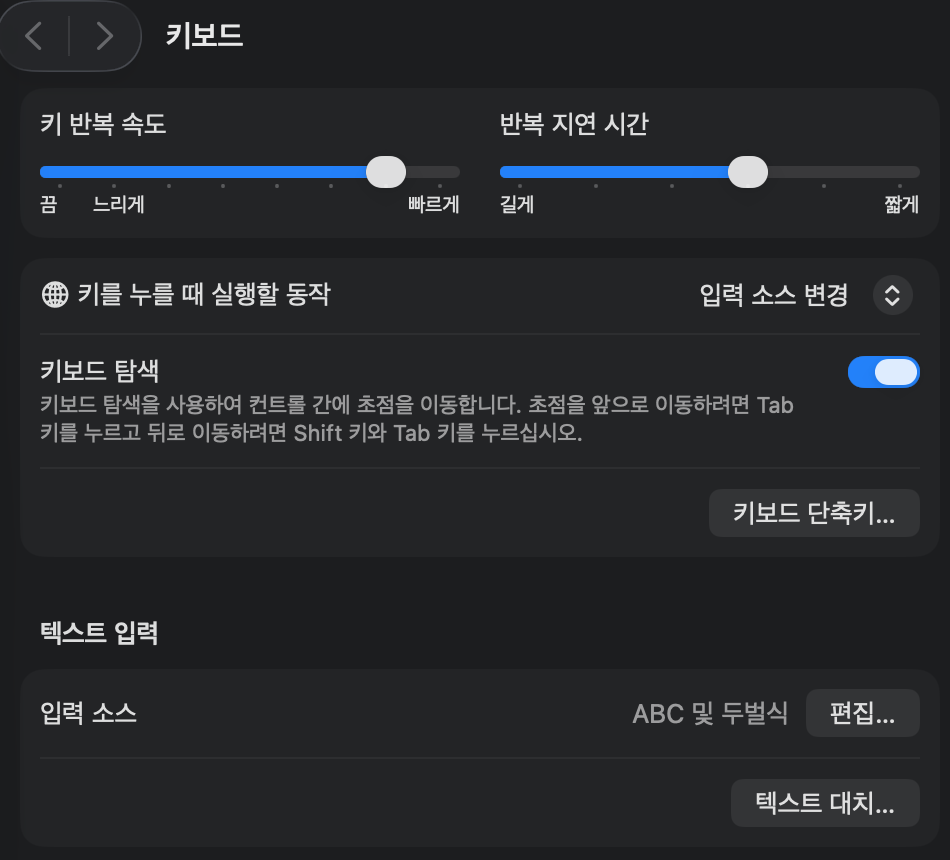
시스템 설정 > 키보드 화면입니다. 출처: 이 Mac에서 직접 촬영(계정 이름이 보이는 사이드바와 아래쪽 받아쓰기 영역은 잘라 냄).
목차
- 핵심 요약: 네 가지 확인 순서
- 확인 기준: macOS 26.7.3 화면과 Apple 문서
- 1단계: 한국어와 ABC 입력 소스가 있는지 확인
- 2단계: 전환 방법을 하나씩 나눠 확인
- 전환 방법별 설정 위치 비교
- 3단계: 외장 키보드는 다른 키보드와 비교
- 4단계: 터미널 명령·키 매핑 앱은 마지막에
- 자주 묻는 질문
- 정리
- 공식 출처
핵심 요약: 네 가지 확인 순서
앞 단계에서 원인을 찾으면 뒤 단계까지 갈 필요가 없습니다. 설정을 바꾸기 전에 지금 상태를 보는 일부터 시작합니다.
1) 입력 소스 목록
텍스트 입력 > 편집에서 ABC와 두벌식(한국어)이 함께 있는지 봅니다.
2) 전환 방법별 설정
Caps Lock, Control-스페이스, 지구본(Fn) 키, 메뉴 막대 입력 메뉴는 설정 위치가 다르므로 하나씩 확인합니다.
3) 외장 키보드 비교
다른 키보드에서는 되는데 특정 외장 키보드에서만 안 되면 그 키보드의 보조 키 설정과 모드를 봅니다.
4) 비공식 방법은 마지막
터미널 명령이나 키 매핑 앱은 기본 설정을 모두 확인한 뒤에만 검토합니다.
확인 기준: macOS 26.7.3 화면과 Apple 문서
이 글에는 직접 본 화면과 Apple 문서 내용이 함께 들어 있습니다. 메뉴 이름과 위치는 화면을, 동작 방식은 문서를 따랐습니다.
| 구분 | 기준 |
|---|---|
| 직접 확인한 화면 | macOS 26.7.3(25G342)의 시스템 설정 > 키보드, 텍스트 입력 > 편집, 키보드 단축키 > 입력 소스·보조 키 |
| 기능 설명의 근거 | Apple 지원 문서(macOS Tahoe 26용 Mac 사용 설명서) 5편 |
| 설정 변경 여부 | 바꾼 값 없음(창과 목록을 열어 보기만 함) |
Apple 문서는 Control-스페이스 동작을 '마지막으로 사용한 입력 소스 선택'으로 설명하는데, 확인한 화면에서는 '이전 입력 소스 선택'이라는 이름으로 보였습니다. Caps Lock 옵션도 문서의 '[마지막으로 사용한 라틴 입력 소스]' 자리에 실제로는 'ABC'가 들어가 'Caps Lock 키로 ABC 입력 소스 전환'으로 표시됐습니다.
1단계: 한국어와 ABC 입력 소스가 있는지 확인
전환할 대상이 목록에 없으면 어떤 키를 눌러도 바뀌지 않습니다. 그래서 가장 먼저 입력 소스 목록부터 봅니다.
Apple 설명서의 경로는 Apple 메뉴 > 시스템 설정 > 키보드(사이드바)입니다. 오른쪽에서 텍스트 입력으로 이동한 뒤 '편집…'을 누르면 입력 소스 창이 열립니다.
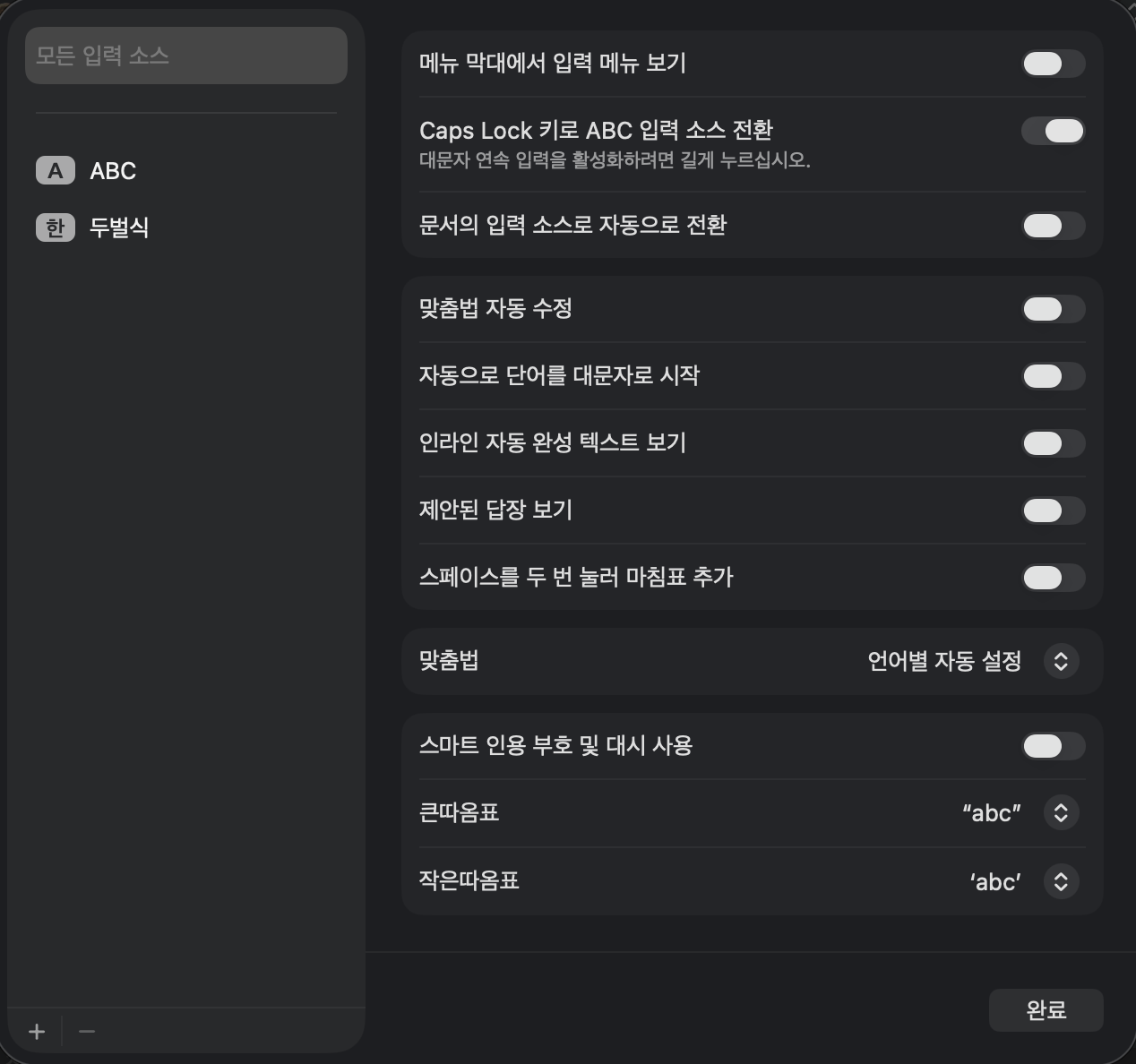
텍스트 입력 > 편집 창입니다. 왼쪽 목록에 ABC와 두벌식이 있고, 오른쪽에 'Caps Lock 키로 ABC 입력 소스 전환'과 '메뉴 막대에서 입력 메뉴 보기'가 보입니다. 출처: 이 Mac에서 직접 촬영.
이 Mac의 키보드 화면에는 입력 소스가 'ABC 및 두벌식'으로 요약돼 있었고, 편집 창 왼쪽 목록에도 두 항목이 그대로 있었습니다. 두벌식이 없다면 창 아래쪽 추가(+) 단추를 누르고 한국어를 검색해 입력 소스를 고른 뒤 '추가'를 누릅니다.
한국어 입력 소스가 없으면 Caps Lock 전환 옵션 자체가 보이지 않습니다. Apple 문서는 이 옵션이 라틴이 아닌 입력 소스(예: 한국어)를 추가한 경우에만 나타난다고 설명합니다.
2단계: 전환 방법을 하나씩 나눠 확인
한영 전환에는 방법이 여러 가지이고, 각각 켜고 끄는 곳이 다릅니다. 하나가 안 된다고 다른 방법까지 안 되는 것은 아니니 따로 확인합니다.
1) Caps Lock 키
입력 소스 창(텍스트 입력 > 편집)에서 'Caps Lock 키로 ABC 입력 소스 전환'이 켜져 있는지 봅니다. Apple 문서에 따르면 이 옵션을 켜면 Caps Lock으로 한국어 같은 비라틴 입력 소스와 영어 같은 라틴 입력 소스를 오갈 수 있습니다.
이 옵션을 켠 상태에서 대문자를 계속 입력하려면 Caps Lock을 길게 누릅니다. 화면에도 '대문자 연속 입력을 활성화하려면 길게 누르십시오.'라는 설명이 함께 보였습니다.
2) Control-스페이스
키보드 화면의 '키보드 단축키…'를 누른 뒤 왼쪽에서 '입력 소스'를 고르면 전환 단축키가 나옵니다. Apple 문서는 Control-스페이스를 마지막으로 사용한 입력 소스 선택, Control-Option-스페이스를 입력 메뉴의 다음 입력 소스 선택으로 안내합니다.
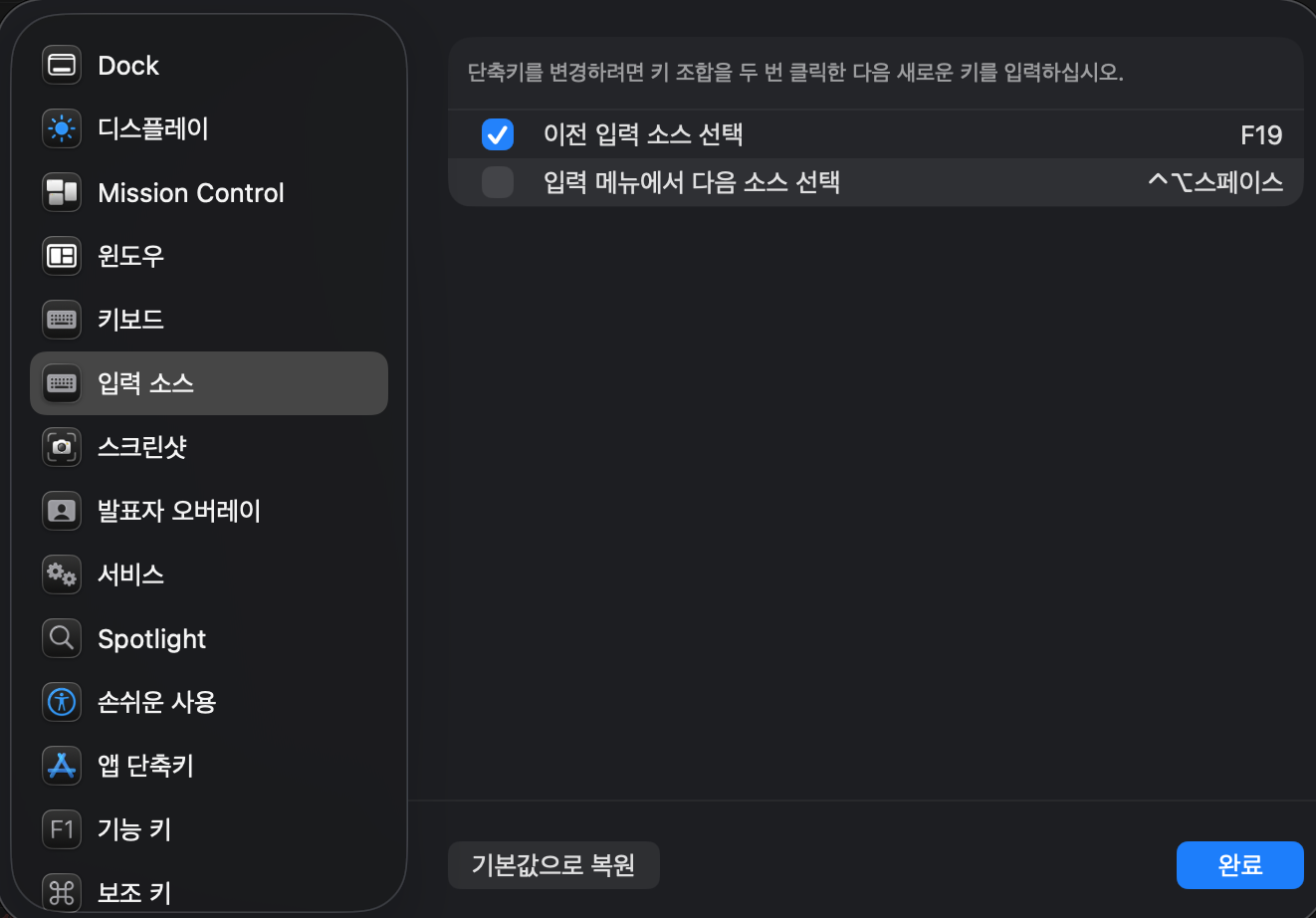
키보드 단축키 > 입력 소스 화면입니다. 이 Mac은 '이전 입력 소스 선택'이 F19로 바뀌어 있고, '입력 메뉴에서 다음 소스 선택'(⌃⌥스페이스)은 체크가 꺼져 있습니다. 출처: 이 Mac에서 직접 촬영.
확인한 Mac에서는 '이전 입력 소스 선택'의 단축키가 Control-스페이스가 아니라 F19로 바뀌어 있었습니다. 이렇게 키 조합이 바뀌었거나 체크가 꺼져 있으면, 문서대로 Control-스페이스를 눌러도 이 동작이 실행되지 않습니다.
Apple 문서는 단축키 옆에 경고 아이콘이 보이면 다른 앱이 그 단축키를 이미 쓰는 것이라고 설명합니다. 이 화면에는 '기본값으로 복원' 단추도 있으니, 누르기 전에 지금 쓰는 단축키를 적어 두는 편이 안전합니다.
3) 지구본(Fn) 키
키보드 화면 맨 위쪽의 '지구본 키를 누를 때 실행할 동작'(키보드에 따라 'fn 키를 누를 때 실행할 동작')이 '입력 소스 변경'인지 봅니다. 이 Mac에서는 '입력 소스 변경'으로 되어 있었습니다.
Apple 문서에 따르면 이 팝업에는 입력 소스 변경 말고도 이모지 및 기호 보기, 받아쓰기 시작, 동작 없음이 있습니다. 다른 항목이 골라져 있으면 이 키로는 한영이 바뀌지 않습니다.
4) 메뉴 막대 입력 메뉴
입력 소스 창의 '메뉴 막대에서 입력 메뉴 보기'가 켜져 있어야 메뉴 막대에서 입력 소스를 직접 고를 수 있습니다. 키보드 전환이 모두 안 될 때 화면에서 바꿔 보는 확인용으로 쓸 수 있습니다.
Apple 문서는 입력 소스를 두 개 이상 추가하면 이 옵션이 자동으로 켜진다고 설명합니다. 다만 확인한 Mac에서는 이 옵션이 꺼져 있어서, 설정을 바꾸지 않기 위해 입력 메뉴 화면은 싣지 않았습니다.
전환 방법별 설정 위치 비교
같은 '한영 전환'이라도 설정 위치가 모두 다릅니다. 아래 표의 '이 Mac 상태'는 2026년 11월 18일 확인한 값이며, 사용하는 Mac마다 다를 수 있습니다.
| 전환 방법 | 설정 위치 | 이 Mac 상태 | 확인할 점 |
|---|---|---|---|
| Caps Lock | 키보드 > 텍스트 입력 > 편집 > 'Caps Lock 키로 ABC 입력 소스 전환' | 켜짐 | 한국어 입력 소스가 있어야 옵션이 보임 |
| Control-스페이스 | 키보드 > 키보드 단축키 > 입력 소스 > '이전 입력 소스 선택' | 켜짐, F19로 바뀜 | 체크 여부와 실제 키 조합 |
| Control-Option-스페이스 | 같은 화면 > '입력 메뉴에서 다음 소스 선택' | 꺼짐 | 체크 여부 |
| 지구본(Fn) 키 | 키보드 > '지구본 키를 누를 때 실행할 동작' | 입력 소스 변경 | '입력 소스 변경'이 골라져 있는지 |
| 메뉴 막대 입력 메뉴 | 키보드 > 텍스트 입력 > 편집 > '메뉴 막대에서 입력 메뉴 보기' | 꺼짐 | 켜져 있어야 메뉴 막대에 나타남 |
3단계: 외장 키보드는 다른 키보드와 비교
다른 키보드에서는 전환이 되는데 특정 외장 키보드에서만 안 된다면, 시스템 설정보다 그 키보드 쪽을 먼저 의심합니다. 노트북 내장 키보드나 다른 키보드가 있다면 같은 키를 눌러 비교해 봅니다.
첫 번째로 볼 곳은 키보드 단축키 > 보조 키입니다. Apple 문서는 이곳에서 Caps Lock, Control 같은 보조 키를 눌렀을 때의 동작을 키별로 바꿀 수 있고, 예를 들어 Caps Lock을 Control로 바꾸면 Caps Lock을 누를 때 Control 동작을 한다고 설명합니다.
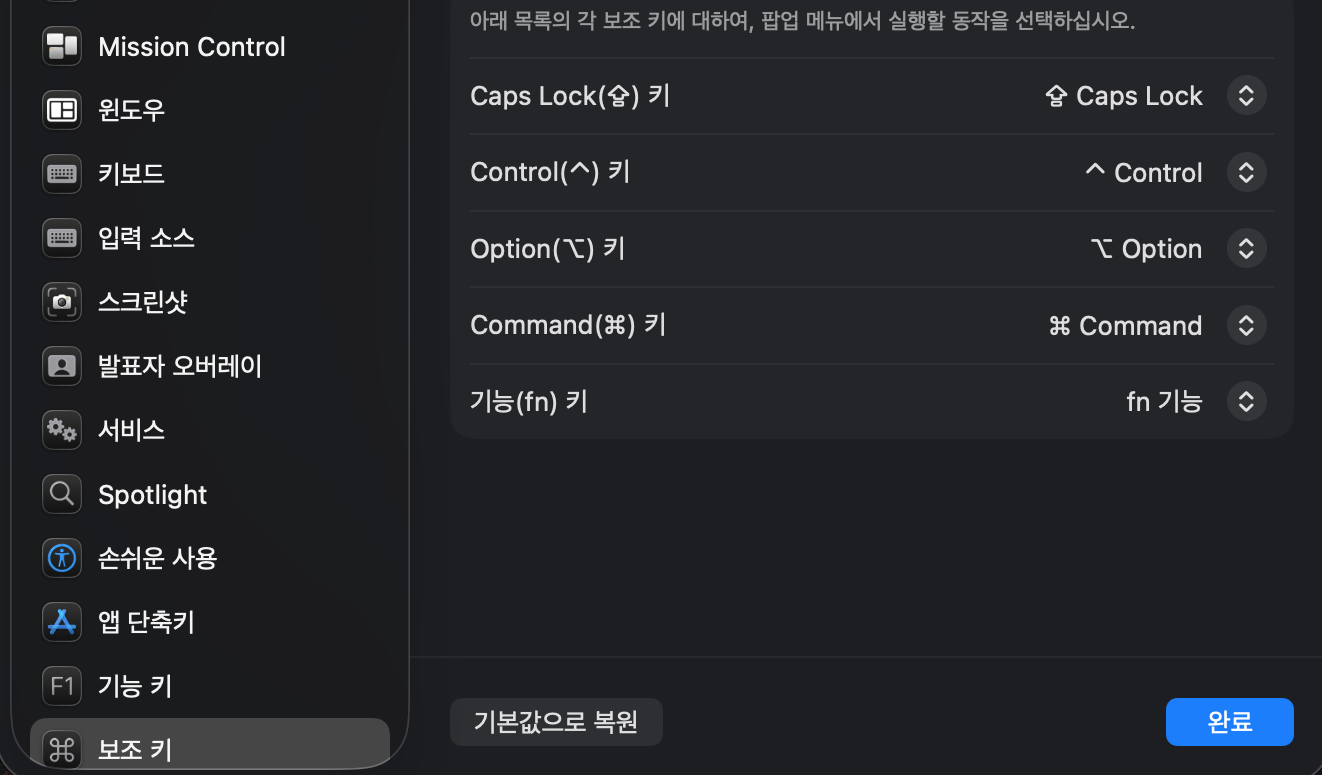
키보드 단축키 > 보조 키 화면입니다. 이 Mac에서는 Caps Lock(⇪) 키가 'Caps Lock' 그대로 연결돼 있습니다. 출처: 이 Mac에서 직접 촬영(맨 위 '키보드 선택' 줄의 기기 이름은 잘라 냄).
Caps Lock 키가 다른 동작으로 바뀌어 있으면 Caps Lock 한영 전환도 기대한 대로 되지 않습니다. 이 화면 맨 위의 '키보드 선택'에서 연결된 키보드를 고를 수 있으니, 문제가 되는 키보드를 골라 Caps Lock 줄을 확인합니다. 원래대로 되돌릴 때는 '기본값으로 복원'을 씁니다.
외장 키보드에 Mac·Windows 모드를 고르는 스위치나 키 조합이 있다면 그 방법은 키보드 제조사 안내를 따라야 합니다. Apple 문서는 키보드에 따라 Caps Lock 대신 전용 언어 전환 키가 있을 수 있다고만 설명하므로, Windows용 키보드의 한/영 키가 Mac에서 어떻게 인식되는지는 이 글에서 단정하지 않습니다.
4단계: 터미널 명령·키 매핑 앱은 마지막에
검색하면 한영 전환을 바꾸는 터미널 명령이나 Karabiner 같은 키 매핑 앱 이야기가 많이 나옵니다. 이 글에서는 그런 방법을 직접 검증하지 않았으므로 해결책으로 권하지 않습니다.
1단계부터 3단계까지의 기본 설정은 화면에서 확인하고 되돌리기도 쉽습니다. 이것을 모두 확인한 뒤에도 같은 문제가 남을 때, 그때 따로 검토할 선택지로만 남겨 둡니다.
자주 묻는 질문
Q. Caps Lock을 누르면 대문자만 켜지고 한영은 안 바뀝니다. 무엇부터 볼까요?
텍스트 입력 > 편집에서 'Caps Lock 키로 ABC 입력 소스 전환'이 켜져 있는지 봅니다. 옵션이 아예 보이지 않으면 한국어 입력 소스가 목록에 없는 경우이니 1단계부터 확인합니다.
Q. 메뉴 막대에 입력 메뉴가 보이지 않습니다.
입력 소스 창의 '메뉴 막대에서 입력 메뉴 보기'가 꺼져 있을 수 있습니다. Apple 문서는 입력 소스가 두 개 이상이면 이 옵션이 자동으로 켜진다고 설명하지만, 확인한 Mac처럼 꺼 둔 경우도 있습니다.
Q. 특정 앱에서만 한영이 바뀌지 않습니다.
Apple 문서는 입력 메뉴에서 입력 소스가 흐리게 보이면 현재 앱이 그 입력 소스를 지원하지 않는 것이라고 설명합니다. 일부 키보드 단축키는 일부 앱에서 쓸 수 없다는 안내도 있으니, 다른 앱에서도 같은지 비교해 봅니다.
Q. Control-스페이스를 눌러도 아무 반응이 없습니다.
키보드 단축키 > 입력 소스에서 '이전 입력 소스 선택'의 체크와 키 조합을 봅니다. 확인한 Mac처럼 다른 키로 바뀌어 있을 수 있고, 경고 아이콘이 보이면 다른 앱과 단축키가 겹친 것입니다.
정리
한영 전환이 안 될 때는 입력 소스 목록 → 전환 방법별 설정 → 외장 키보드 비교 순서로 확인합니다. 전환 방법마다 켜고 끄는 곳이 달라서, 하나씩 나눠 봐야 원인이 보입니다.
확인한 Mac에서도 Control-스페이스 자리에 F19가 들어가 있었고, 메뉴 막대 입력 메뉴는 꺼져 있었습니다. 설정을 바꾸기 전에 지금 값부터 확인하고, 터미널 명령이나 키 매핑 앱은 맨 마지막 선택지로 남겨 두십시오.
공식 출처
화면은 macOS 26.7.3(25G342)에서 확인했고, 아래 Apple 문서는 macOS Tahoe 26용 한국어판을 2026년 11월 18일에 다시 확인했습니다.
- Mac에서 다른 언어로 쓰기(macOS Tahoe 26): https://support.apple.com/ko-kr/guide/mac-help/mchlp1406/26/mac/26
- Mac에서 입력 소스 설정 변경하기(macOS Tahoe 26): https://support.apple.com/ko-kr/guide/mac-help/mchl84525d76/26/mac/26
- Mac의 키보드 설정(macOS Tahoe 26): https://support.apple.com/ko-kr/guide/mac-help/kbdm162/26/mac/26
- Mac에서 보조 키 동작 변경하기(macOS Tahoe 26): https://support.apple.com/ko-kr/guide/mac-help/mchlp1011/26/mac/26
- Mac에서 키보드 단축키가 작동하지 않는 경우(macOS Tahoe 26): https://support.apple.com/ko-kr/guide/mac-help/mchlp1407/26/mac/26
#맥 #한영전환 #입력소스 #CapsLock #macOS
'정보 > 아무튼 맥💻' 카테고리의 다른 글
| 맥 파일 검색이 안 될 때: Finder 범위·Spotlight 인덱스 확인 순서 (0) | 2026.11.17 |
|---|---|
| [광고] 맥 화면 글자를 바로 텍스트로: 라이브 텍스트와 TextSniper 차이 (0) | 2026.11.13 |
| [맥북 파일 관리] 맥 파일 이름 일괄 변경 3가지 방법 (0) | 2026.11.10 |
| 맥 파일을 옮기지 않고 모아보기: Finder 태그·스마트 폴더 (0) | 2026.11.06 |
| 맥 블루투스 헤드폰은 연결됐는데 소리가 안 날 때 확인 순서 (1) | 2026.11.04 |