[광고] 이 글에는 TextSniper 제휴 링크가 포함되어 있으며, 해당 링크를 통해 구매하시면 일정액의 수수료를 지급받습니다.
맥 화면 속 복사되지 않는 글자를 다시 타이핑하지 않고 가져오려면 무엇부터 써야 할까요? 사진 앱이나 미리보기에서 연 사진 속 글자라면 macOS의 라이브 텍스트로 먼저 복사해 보면 됩니다. 영상·PDF·발표 자료처럼 화면의 원하는 영역을 단축키로 지정해 바로 클립보드로 가져와야 한다면, 그때 TextSniper 같은 별도 앱을 검토하면 됩니다.
이 글은 2026년 11월 11일 기준입니다. 라이브 텍스트는 Apple 공식 사용 설명서, TextSniper는 공식 사이트와 Gumroad 제품 페이지를 기준으로 정리했으며, TextSniper를 직접 설치해 시험한 내용은 담지 않았습니다.
목차
1. 상황별로 먼저 고를 방법
2. 라이브 텍스트: 사진 속 글자를 macOS에서 바로 복사
3. TextSniper: 화면 영역을 지정해 글자 가져오기
4. 한눈에 보는 두 방법의 차이
5. TextSniper 시스템 요구와 한국어 지원
6. TextSniper 가격·라이선스·체험
7. 고르기 전에 확인할 점
8. 자주 묻는 질문
9. 정리
10. 출처와 확인 기준
상황별로 먼저 고를 방법
판단 기준은 글자가 어디에 있는지, 그리고 가져온 글자로 무엇을 할지입니다.
| 이럴 때 | 먼저 볼 방법 |
|---|---|
| 사진 앱이나 미리보기에서 연 사진 속 글자를 복사하고 싶다 | 라이브 텍스트 |
| 사진 속 글자를 바로 번역하거나 웹에서 검색하고 싶다 | 라이브 텍스트 (번역은 일부 언어·지역만) |
| 사진 속 전화번호·이메일 주소·웹사이트 주소를 바로 쓰고 싶다 | 라이브 텍스트 |
| 영상, PDF, 온라인 강의, 발표 자료처럼 화면에 보이는 글자를 영역을 지정해 가져오고 싶다 | TextSniper |
| 화면에 보이는 QR 코드나 바코드를 읽고 싶다 | TextSniper |
라이브 텍스트는 macOS에 들어 있는 기능이라 따로 설치할 것이 없습니다. 사진 속 글자라면 라이브 텍스트로 먼저 해 보고, 화면 곳곳의 글자를 단축키 하나로 가져오는 일이 잦을 때 TextSniper를 검토하는 순서가 부담이 적습니다.
라이브 텍스트: 사진 속 글자를 macOS에서 바로 복사
라이브 텍스트는 사진에 나타나는 텍스트를 선택해 복사하거나 다른 작업에 쓰게 해 주는 macOS 기능입니다. Apple은 도로 표지판의 글자를 복사해 메시지나 이메일에 붙여 넣는 예를 들고 있습니다.
이 글은 Apple 설명서가 다루는 사진 앱과 미리보기를 기준으로 설명합니다.
사진 앱에서 쓰는 순서
Apple 한국어 사진 사용 설명서가 안내하는 순서는 다음과 같습니다.
1. 사진 앱에서 텍스트가 보이는 사진을 엽니다.
2. 포인터를 텍스트 위에 놓고 쓸 부분을 선택합니다.
3. 선택한 텍스트를 Control-클릭한 뒤 원하는 작업을 고릅니다.
복사만 할 때는 텍스트를 선택한 상태에서 Command-C를 눌러도 됩니다.
선택한 글자로 할 수 있는 일
Apple 설명서에 따르면 선택한 텍스트는 복사 말고도 여러 작업에 바로 쓸 수 있습니다. 뜻을 찾아보거나, 번역하거나, 웹에서 검색하거나, 다른 사람과 공유할 수 있습니다.
번역은 일부 언어와 국가 또는 지역에서만 쓸 수 있다고 안내되어 있습니다. 사진 속 글자가 전화번호나 이메일 주소라면 바로 연락할 수 있고, 웹사이트 주소라면 링크를 열어 볼 수 있습니다.
미리보기에서 글자가 선택되지 않을 때
미리보기에서도 사진 속 텍스트를 같은 방식으로 다룰 수 있습니다. Apple 영문 미리보기 설명서는 텍스트가 선택되지 않으면 Tools > Text Selection을 골라 텍스트 선택 도구를 켜라고 안내합니다.
메뉴 이름은 영문 설명서의 표기이므로, 한국어 화면에서는 다르게 보일 수 있습니다.
모든 언어에서 되는 것은 아닙니다
Apple은 라이브 텍스트를 모든 지역과 언어에서 쓸 수 있는 것은 아니라고 안내합니다. 쓰려는 언어가 지원되는지는 Apple의 macOS Feature Availability(macOS 기능 사용 가능 여부) 페이지에서 확인하라고 덧붙이고 있습니다.
TextSniper: 화면 영역을 지정해 글자 가져오기

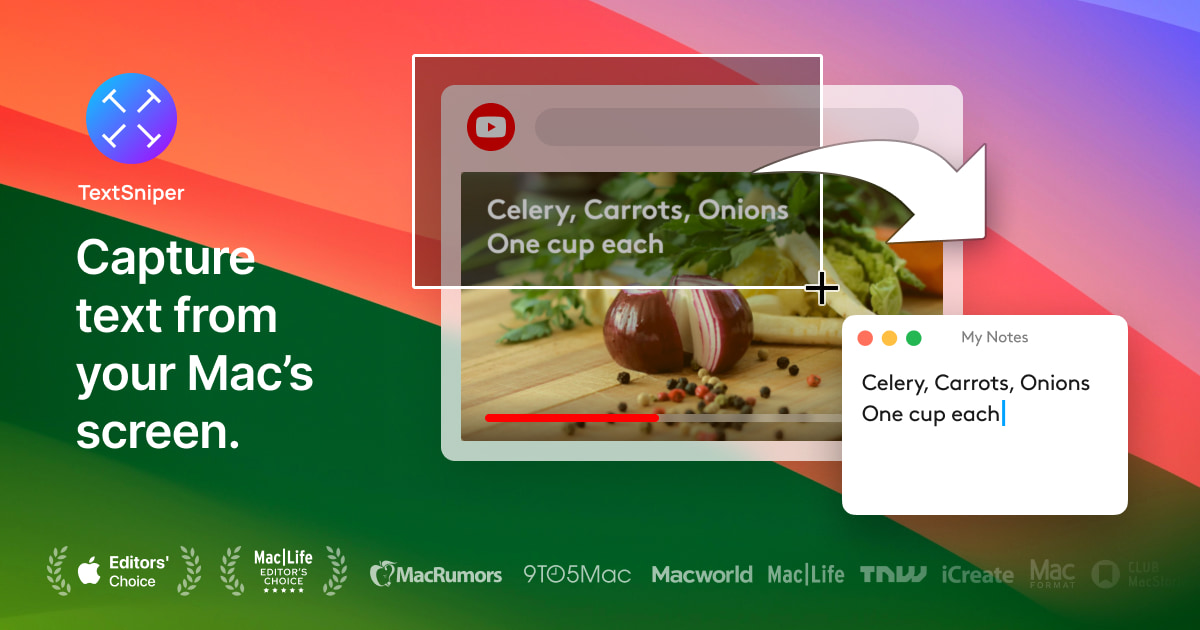
TextSniper는 화면에 보이지만 선택할 수 없는 글자를 인식해 가져오는 macOS 앱입니다. 공식 사이트는 YouTube 영상, PDF, 이미지, 온라인 강의, 화면 녹화, 발표 자료, 웹페이지를 쓰임새의 예로 듭니다.
라이브 텍스트가 사진 속 글자를 선택하는 방식이라면, TextSniper는 단축키로 화면의 영역을 지정하는 방식입니다. 공식 사이트의 설명도 특정 앱이 아니라 Mac 화면에서 영역을 지정해 글자를 가져오는 흐름에 맞춰져 있습니다.
공식 사이트가 안내하는 사용 순서
1. CMD+Shift+2를 누르거나 메뉴 막대의 Capture Text를 고릅니다.
2. 글자가 있는 화면 영역을 지정합니다.
3. 인식한 글자가 클립보드로 복사됩니다.
4. 붙여 넣을 곳에서 Command-V를 누릅니다.
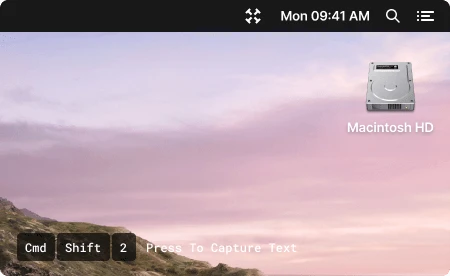
영역을 지정한 뒤에는 인식한 글자가 클립보드로 복사되고, 원하는 곳에 붙여 넣으면 됩니다.
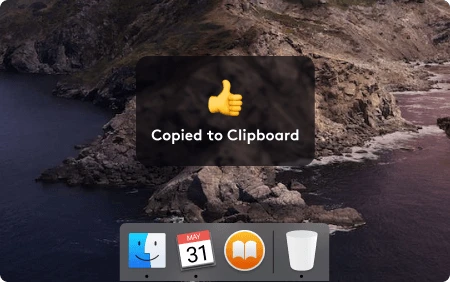
단축키는 메뉴 막대의 TextSniper 아이콘에서 Change Shortcut을 골라 바꿀 수 있습니다. 다른 앱에서 이미 쓰는 단축키와 겹친다면 이 메뉴에서 바꾸면 됩니다.
함께 안내되는 기능
공식 사이트는 글자 인식 말고도 몇 가지 기능을 함께 소개합니다.
- 화면의 QR 코드와 바코드 인식
- 이미지 속 글자를 소리 내어 읽어 주는 기능(Text to Speech)
- Dock에 아이콘을 두지 않고 메뉴 막대에서 실행

한눈에 보는 두 방법의 차이
두 방법은 시작하는 방식과 다루는 대상이 다릅니다. 아래 표는 각각의 공식 안내를 기준으로 정리했습니다.
| 구분 | 라이브 텍스트 | TextSniper |
|---|---|---|
| 형태 | macOS 기능 | 별도로 설치하는 macOS 앱 |
| 시작 방법 | 사진 속 텍스트에 포인터를 놓고 선택 | CMD+Shift+2 또는 메뉴 막대 Capture Text |
| 공식 안내의 대상 | 사진 앱·미리보기에서 연 사진 속 텍스트 | Mac 화면에서 지정한 영역 |
| 가져온 뒤 | 복사, 찾아보기, 번역, 웹 검색, 공유 | 클립보드로 복사한 뒤 붙여 넣기 |
| 그 밖의 기능 | 사진 속 전화번호·이메일 주소로 연락, 웹사이트 링크 열기 | QR 코드·바코드 인식, 읽어 주기 |
| 언어 | 모든 지역·언어에서 쓸 수 있는 것은 아님 | 한국어는 macOS Ventura부터 지원 |
| 비용 | macOS에 포함 | 유료 라이선스 (아래 가격 절 참고) |
가져온 글자를 바로 번역하거나 검색하는 작업은 Apple 설명서가 라이브 텍스트 메뉴로 안내하는 기능입니다. 사진이 아닌 화면 곳곳의 글자를 같은 단축키로 가져오는 흐름은 TextSniper 공식 사이트가 내세우는 방식입니다.
TextSniper 시스템 요구와 한국어 지원
TextSniper 공식 사이트는 macOS Catalina 이상에서 쓸 수 있다고 안내합니다. 공식 홈에는 "Compatible with M1 Macs", "Notarized by Apple"이라는 표기도 있습니다.
공식 FAQ 기준으로 한국어는 macOS Ventura부터 지원 언어에 들어갑니다. macOS 버전별 지원 언어는 다음과 같습니다.
- Catalina: 영어
- Big Sur·Monterey: 영어, 스페인어, 독일어, 프랑스어, 이탈리아어, 포르투갈어, 중국어 간체·번체
- Ventura 이상: 위 언어에 일본어, 한국어, 우크라이나어, 러시아어 추가
공식 FAQ는 그 밖의 라틴 문자 언어에서는 악센트 인식에 문제가 있을 수 있다고 적고 있습니다. 기호가 많은 코드는 잘못 인식될 수 있다는 안내도 있으니, 코드를 옮길 때는 붙여 넣은 결과를 한 번 더 확인하십시오.
TextSniper 가격·라이선스·체험
가격은 Gumroad 제품 페이지 기준
TextSniper 공식 홈에는 달러 가격이 적혀 있지 않습니다. 2026년 11월 11일 TextSniper의 Gumroad 제품 페이지에서 확인한 가격은 다음과 같습니다.
- Mac 1대용 라이선스: 7.99달러
- Mac 3대용 라이선스: 9.99달러
두 가지 모두 일회성 결제로 표시되어 있었습니다. 같은 페이지 표기로는 버전이 TextSniper 1.13.0, 마지막 업데이트가 2026년 9월 24일입니다.
가격은 바뀔 수 있으니 결제 화면에서 금액을 다시 확인하십시오.
라이선스와 업그레이드
공식 홈 FAQ는 라이선스 하나를 Mac 1대에서 쓸 수 있다고 안내합니다. 한 번 구매하면 계속 쓸 수 있지만, 주요 업그레이드나 새 기능에는 추가 비용이 있을 수 있다고 적고 있습니다.
Mac을 여러 대 쓴다면 Gumroad 제품 페이지의 Mac 3대용 라이선스도 함께 비교해 보십시오.
체험과 환불
공식 홈 FAQ는 웹사이트에서 직접 구매한 경우 7일 환불 보장도 적고 있습니다. 구매 경로에 따라 조건이 다를 수 있으니, 환불 조건도 결제 전에 확인하십시오.
링크 안내
아래 링크는 TextSniper 링크이며, 이 링크를 통해 구매하시면 일정액의 수수료를 지급받습니다.
고르기 전에 확인할 점
- □ 글자가 사진 앱이나 미리보기에서 여는 사진 속에 있는가 (그렇다면 라이브 텍스트부터)
- □ 쓰려는 언어를 라이브 텍스트가 지원하는가 (Apple의 macOS Feature Availability 페이지)
- □ TextSniper로 한국어를 인식하려는데 macOS가 Ventura 이상인가
- □ 인식할 글자에 기호가 많은 코드가 섞여 있지 않은가
- □ 몇 대의 Mac에서 쓸 것인가 (1대용·3대용 라이선스)
- □ 결제 화면의 금액과 환불 조건을 확인했는가
자주 묻는 질문
Q1. 라이브 텍스트만으로 충분할까요?
사진 앱이나 미리보기에서 연 사진 속 글자라면 라이브 텍스트로 먼저 해 보면 됩니다. 이 글에서 확인한 Apple 설명서도 이 두 앱의 사진 속 텍스트를 다룹니다. 화면 곳곳의 글자를 단축키로 가져오는 일이 잦다면 그때 TextSniper 같은 앱을 비교해 보십시오.
Q2. TextSniper는 한국어를 인식합니까?
공식 FAQ 기준으로 한국어는 macOS Ventura부터 지원 언어에 들어갑니다. Catalina는 영어만, Big Sur와 Monterey는 한국어가 목록에 없습니다. 실제 인식 정도는 이 글에서 다루지 않았습니다.
Q3. 라이선스 하나로 Mac 여러 대에서 쓸 수 있습니까?
공식 홈 FAQ는 라이선스를 Mac 1대로 제한한다고 안내합니다. Gumroad 제품 페이지에는 Mac 3대용 라이선스가 따로 있습니다.
Q4. 라이브 텍스트 설정은 어디에 있습니까?
Apple 영문 Mac 사용 설명서는 Apple 메뉴 > System Settings > 사이드바의 General > Language & Region에 Live Text 항목이 있다고 안내합니다. 영문 설명서 기준의 이름이므로, 한국어 화면에서는 메뉴 이름이 다르게 보일 수 있습니다.
Q5. 가격은 공식 홈에서 확인할 수 있습니까?
공식 홈에는 달러 가격이 적혀 있지 않습니다. 이 글의 가격은 Gumroad 제품 페이지에 표시된 값입니다.
정리
- 사진 앱이나 미리보기에서 연 사진 속 글자는 macOS 라이브 텍스트로 먼저 선택해 복사합니다.
- 라이브 텍스트로 선택한 글자는 복사 말고도 찾아보기, 번역(일부 언어·지역), 웹 검색, 공유에 바로 쓸 수 있습니다.
- 화면의 원하는 영역을 단축키로 지정해 글자를 클립보드로 가져오는 흐름이 필요하면 TextSniper를 검토합니다.
- TextSniper의 한국어 인식은 공식 FAQ 기준 macOS Ventura 이상에서 지원됩니다.
- TextSniper 가격은 공식 홈이 아닌 Gumroad 제품 페이지 표시 값(Mac 1대 7.99달러, 3대 9.99달러)이므로 결제 전에 다시 확인합니다.
출처와 확인 기준
- 확인일: 2026년 11월 11일(KST)
- 직접 사용 여부: TextSniper는 설치·사용 시험을 하지 않았습니다. 본문의 TextSniper 기능과 조건은 공식 사이트 안내를 옮긴 것이며, 인식 정확도는 다루지 않았습니다.
- 이미지: 본문 이미지 5장은 모두 TextSniper 공식 사이트에서 내려받은 로고·배너·제품 이미지입니다. 직접 찍은 사용 화면은 없으며, 라이브 텍스트는 이미지 대신 Apple 공식 설명서로 설명했습니다.
- 라이브 텍스트: 사용 순서와 기능은 Apple 한국어 사진 사용 설명서, 텍스트 선택 도구와 언어·지역 제한은 영문 미리보기 사용 설명서, 설정 위치는 영문 Mac 사용 설명서를 기준으로 했습니다.
- 가격: TextSniper 공식 홈에는 가격 표기가 없어 Gumroad 제품 페이지에 표시된 값을 적었습니다.
- 제휴 관계: 이 글은 TextSniper 제휴 프로그램에 참여한 상태에서 썼습니다. 공식 제휴 안내에 따르면 제휴는 Gumroad를 통해 추적·지급됩니다.
공식 출처는 다음과 같습니다.
'정보 > 아무튼 맥💻' 카테고리의 다른 글
| 맥 파일 이름 한꺼번에 바꾸기: 찾기·텍스트 추가·번호 붙이기 (0) | 2026.11.10 |
|---|---|
| 맥 파일을 옮기지 않고 모아보기: Finder 태그·스마트 폴더 (0) | 2026.11.06 |
| 맥 블루투스 헤드폰은 연결됐는데 소리가 안 날 때 확인 순서 (1) | 2026.11.04 |
| 맥에서 PDF 합치기: 미리보기에서 원본 보존·페이지 순서 확인 (0) | 2026.11.03 |
| [광고] 맥 음성 입력 Wispr Flow 1년 가까이 사용기 - 맥미니 앞에서 말로 업무 지시하기 (0) | 2026.10.31 |