Finder에서 바꿀 파일을 모두 선택하고 Control-클릭한 뒤 이름 변경…을 고르면, 하나씩 고치지 않고 한 번에 규칙대로 이름을 바꿀 수 있습니다. 이름 속 같은 글자를 바꾸려면 텍스트 대치, 기존 이름 앞뒤에 글자를 붙이려면 텍스트 추가, 새 이름에 일련번호를 매기려면 포맷을 고르면 됩니다.
다만 버튼을 누르기 전에 예시 이름을 확인하고, 확장자와 시스템 항목은 일괄 변경 대상에서 빼야 합니다.
이 글은 2026년 11월 6일 기준입니다. 단계와 메뉴 이름은 macOS 26.6.2(빌드 25G83) Finder에서 예제로 확인했고, 옵션 설명과 주의 사항은 Apple의 macOS 27 한국어 Mac 사용 설명서를 기준으로 했습니다.
목차
1. 세 가지 방식을 고르는 기준
2. 여러 항목 선택하고 이름 변경… 열기
3. 텍스트 대치: IMG_를 자료_로 바꾼 예제
4. 바꾼 뒤 확인: 확장자는 그대로인가
5. 텍스트 추가: 기존 이름 앞뒤에 붙이기
6. 포맷: 새 이름에 일련번호 붙이기
7. 누르기 전에: 미리보기와 사본 폴더 시험
8. 확장자와 시스템 항목 보호하기
9. 잘못 바꿨을 때 되돌리는 순서
10. 자주 묻는 질문
11. 정리
12. 출처와 확인 기준
세 가지 방식을 고르는 기준
이름 변경 창에서는 세 가지 방식 중 하나를 고릅니다. 판단 기준은 원래 이름을 얼마나 남길지입니다.
| 이럴 때 | 고를 방식 |
|---|---|
이름 속 특정 글자만 다른 글자로 바꾸고 싶다 (예: IMG_ → 자료_) |
텍스트 대치 |
원래 이름은 두고 앞이나 뒤에 글자를 덧붙이고 싶다 (예: 2026-11_, _검토) |
텍스트 추가 |
| 원래 이름 대신 새 이름을 정하고 번호나 날짜를 붙이고 싶다 | 포맷 |
텍스트 대치와 텍스트 추가는 원래 이름의 대부분을 남깁니다. 포맷은 새로 정한 이름으로 통째로 바꾸므로, 원래 이름에 담긴 정보가 필요 없을 때 고르는 편이 좋습니다.
어느 쪽이 맞는지 헷갈린다면 텍스트 대치나 텍스트 추가부터 써 보십시오. 원래 이름이 남아 있어서 결과가 마음에 들지 않을 때 되돌리기도 쉽습니다.
규칙이 두 가지 이상이라면 한 번에 하나씩 적용하십시오. 예를 들어 IMG_를 자료_로 대치한 뒤, 다시 선택해 _검토를 추가하는 식입니다. 단계마다 결과를 확인할 수 있어 실수를 찾기도 쉽습니다.
여러 항목 선택하고 이름 변경… 열기
일괄 변경은 여러 항목을 함께 선택하는 데서 시작합니다. 바꿀 파일만 한 폴더에 모아 두면 다른 파일이 섞이는 실수를 줄일 수 있습니다.
이어진 파일은 Shift-클릭
목록 보기에서 첫 파일을 클릭한 뒤 Shift 키를 누른 채 마지막 파일을 클릭하면, 그 사이의 파일이 모두 선택됩니다. 폴더 안 항목 전체가 대상이라면 Command-A로 한 번에 선택할 수도 있습니다.
떨어진 파일은 Command-클릭
중간중간 섞여 있는 파일만 고르려면 Command 키를 누른 채 하나씩 클릭합니다. 잘못 고른 파일은 다시 Command-클릭하면 선택에서 빠집니다.
Control-클릭하고 이름 변경… 고르기
선택한 항목 중 하나를 Control-클릭하면 단축 메뉴가 열립니다. 마우스나 트랙패드의 보조 클릭으로도 같은 메뉴를 열 수 있습니다.
선택하지 않은 빈 곳을 누르면 다른 메뉴가 열리므로, 반드시 선택된 항목 위에서 누르십시오. 메뉴에서 이름 변경…을 고르면 이름 변경 창이 나타나고, 창의 팝업 메뉴에서 세 가지 방식 중 하나를 고를 수 있습니다.
텍스트 대치: IMG_를 자료_로 바꾼 예제
텍스트 대치는 이름 속에서 특정 글자를 찾아 다른 글자로 바꾸는 방식입니다. 카메라나 휴대폰이 자동으로 붙인 접두어를 알아보기 쉬운 말로 바꿀 때 알맞습니다.
예제로 확인한 순서
macOS 26.6.2 Finder에서 민감한 내용이 없는 예제 파일 3개로 확인했습니다. 파일 이름은 IMG_1001.txt, IMG_1002.txt, IMG_1003.txt입니다.
1. 세 파일을 모두 선택합니다.
2. 선택한 파일 중 하나를 Control-클릭하고 이름 변경…을 고릅니다.
3. 팝업 메뉴에서 텍스트 대치를 고릅니다.
4. 찾기 칸에 IMG_를, 바꿀 글자를 넣는 칸에 자료_를 입력합니다.
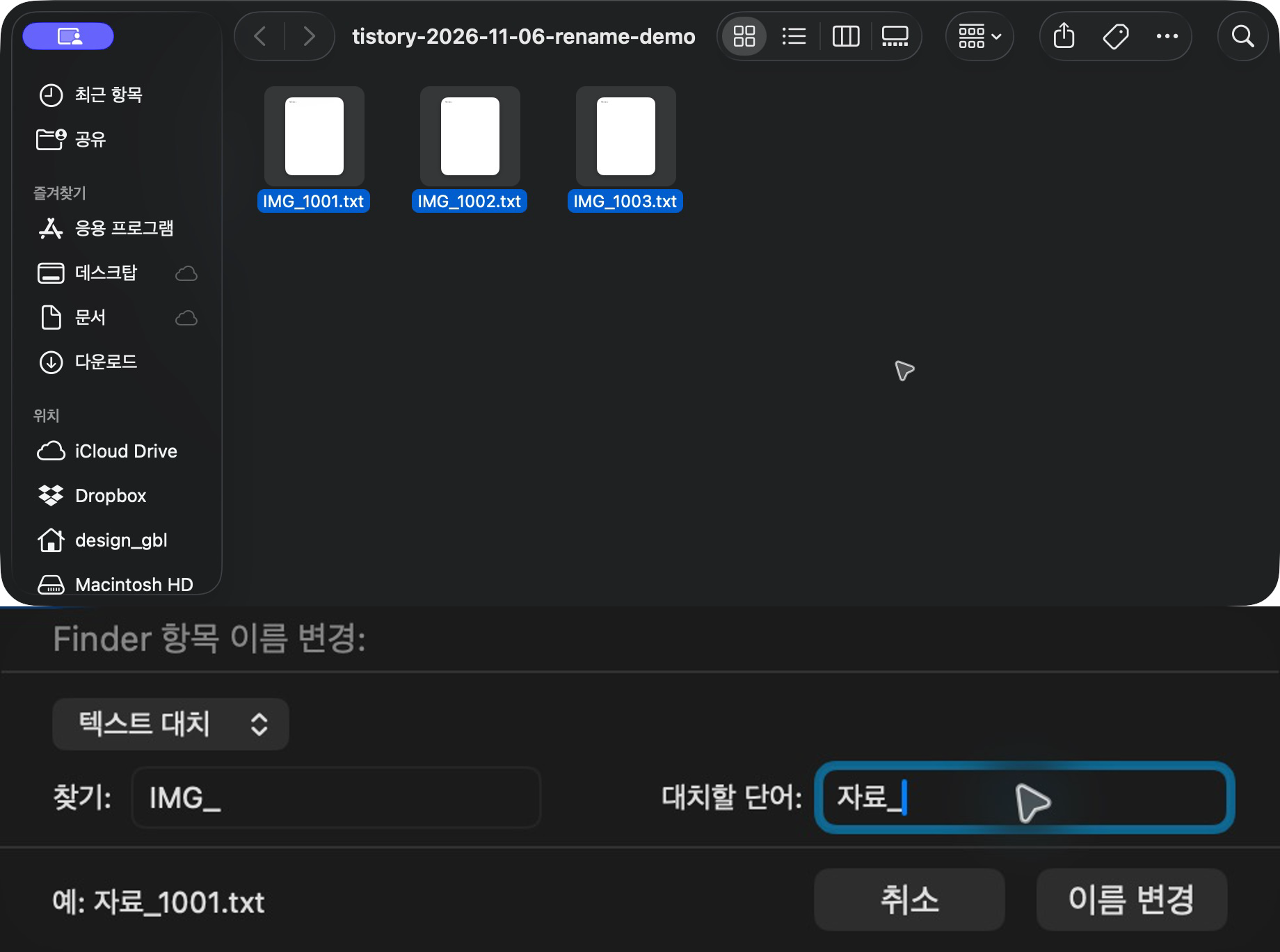
입력을 마쳤다면 창에 보이는 예시 이름이 의도와 같은지 확인한 뒤 이름 변경 버튼을 누릅니다. 예제에서는 세 파일 이름이 한꺼번에 자료_1001.txt, 자료_1002.txt, 자료_1003.txt로 바뀌었습니다.
대치할 때 주의할 점
찾기 칸에는 바꿀 부분을 되도록 구체적으로 적으십시오. IMG보다 밑줄까지 포함한 IMG_처럼 적으면, 이름의 엉뚱한 위치가 함께 바뀔 가능성을 줄일 수 있습니다.
또 같은 접두어를 가진 파일끼리만 선택하면 결과를 예측하기 쉽습니다. 이름 모양이 제각각인 파일을 한꺼번에 처리하기보다는, 규칙이 같은 묶음별로 나눠 바꾸는 편이 안전합니다.
바꾼 뒤 확인: 확장자는 그대로인가
이름을 바꾼 뒤에는 바뀐 부분과 함께 확장자도 살펴봐야 합니다. 확장자는 이름 끝의 .txt, .jpg 같은 부분으로, 파일 종류와 열 앱을 정하는 데 쓰입니다.
예제에서는 IMG_가 자료_로 바뀌는 동안 .txt 확장자가 그대로 유지된 것을 확인했습니다. 텍스트 대치로 바뀐 것은 찾기 칸에 넣은 IMG_ 부분뿐이었습니다.
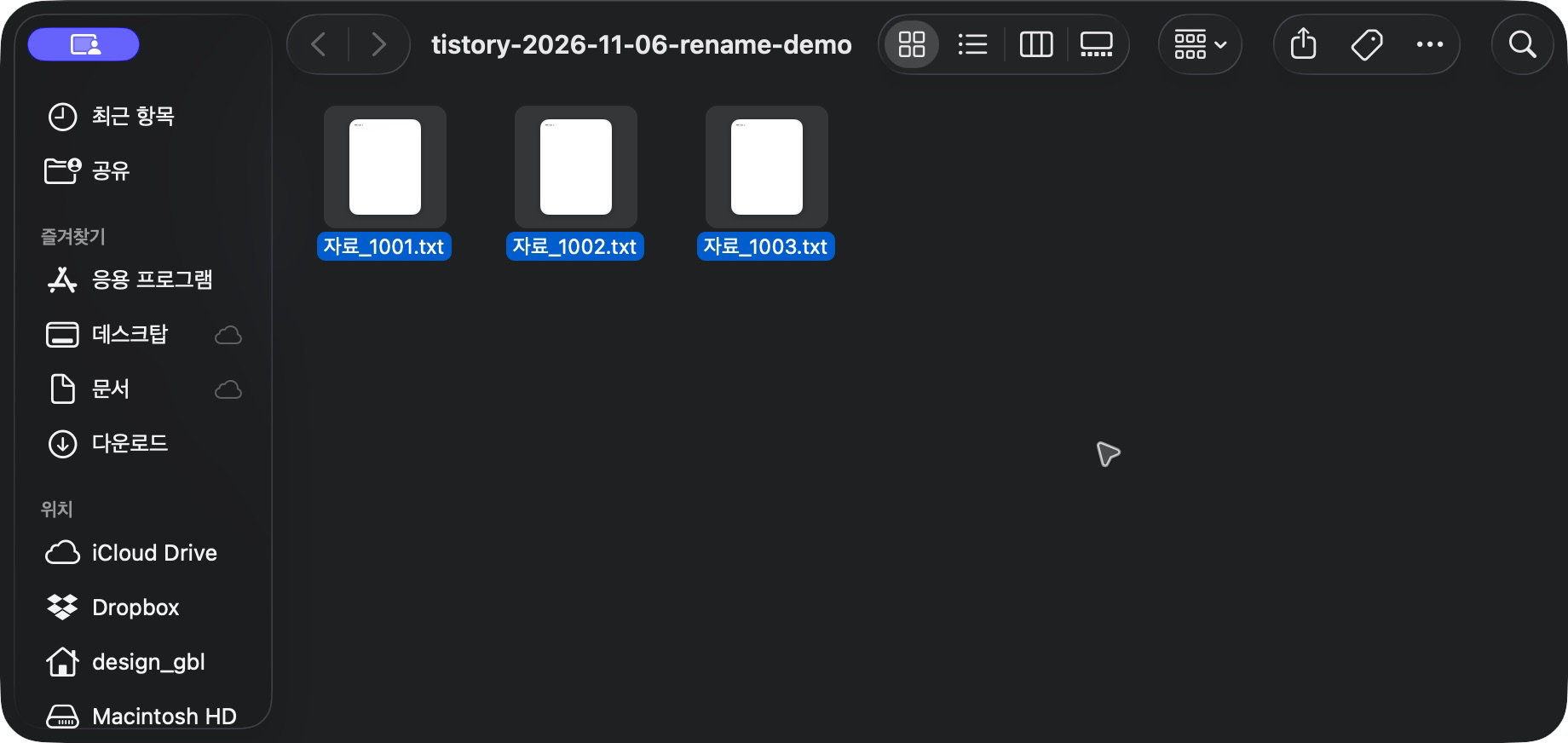
결과를 볼 때는 다음 세 가지를 차례로 확인하면 됩니다.
- 바꾸려던 부분만 바뀌었는가 (
IMG_→자료_) - 남겨야 할 숫자가 그대로인가 (
1001,1002,1003) - 확장자가 그대로인가 (
.txt)
확장자가 보이지 않을 때
Finder 설정에 따라 확장자가 가려져 보이지 않을 수 있습니다. 이때는 Finder 설정의 고급에서 모든 파일 이름 확장자를 보이게 하는 항목을 켜면, 바꾸기 전후를 정확히 비교할 수 있습니다.
텍스트 추가: 기존 이름 앞뒤에 붙이기
텍스트 추가는 원래 이름은 그대로 두고 글자를 덧붙이는 방식입니다. 이름을 고친다기보다 표시를 하나 더 단다고 생각하면 쉽습니다.
이름 앞에 붙일 때
2026-11_처럼 날짜나 프로젝트 이름을 앞에 붙이면, 이름순으로 정렬했을 때 관련 파일이 한데 모입니다. 여러 묶음을 한 폴더에서 관리할 때 구분하기 쉬워집니다.
이름 뒤에 붙일 때
_검토, _보관처럼 상태를 나타내는 말은 뒤에 붙이면 원래 이름을 읽는 데 방해가 덜합니다. 예를 들어 자료_1001.txt에 _검토를 붙인다면 의도한 결과는 자료_1001_검토.txt입니다.
뒤에 붙인 글자가 .txt 같은 확장자를 건드리지 않는지는 예시 이름으로 한 번 더 확인하십시오.
어느 쪽이든 붙일 글자에 밑줄(_)이나 하이픈(-) 같은 구분 기호를 함께 넣으십시오. 구분 기호가 없으면 원래 이름과 붙어서 읽기 어려워집니다.
포맷: 새 이름에 일련번호 붙이기
포맷은 원래 이름 대신 새 이름을 정하고, 거기에 번호나 날짜를 붙이는 방식입니다. 행사 사진이나 스캔 문서를 같은 이름 뒤에 차례로 번호가 붙은 형태로 정리할 때 알맞습니다.
새 이름은 2026_가을행사처럼 내용과 시기가 드러나게 정하면, 나중에 검색하거나 정렬할 때 알아보기 쉽습니다.
인덱스·카운터·날짜 중 고르기
Apple 설명서에 따르면 포맷에서는 인덱스, 카운터, 날짜 중 하나를 골라 이름 앞이나 뒤에 넣을 수 있습니다. 인덱스와 카운터는 번호를, 날짜는 날짜 정보를 붙이는 선택지입니다.
인덱스와 카운터는 번호가 붙는 모양이 다를 수 있습니다. 어느 쪽이 원하는 모양인지는 창에 보이는 예시 이름을 비교해 보고 고르십시오.
시작 번호 정하기
번호를 몇부터 시작할지도 정할 수 있습니다. 지난번에 30번까지 정리했다면 이번 묶음은 31부터 시작해 번호가 겹치지 않게 이어 갈 수 있습니다.
원래 이름이 남지 않는다는 점
포맷을 쓰면 새로 정한 이름과 번호·날짜로 이름이 바뀝니다. 원래 이름에 촬영 번호처럼 나중에 필요한 정보가 있다면, 포맷 대신 텍스트 추가를 쓰는 편이 안전합니다.
번호가 붙는 순서가 중요하다면 원본에 바로 적용하지 마십시오. 다음 절의 방법대로 사본 폴더에서 먼저 결과 순서를 확인하는 것이 좋습니다.
누르기 전에: 미리보기와 사본 폴더 시험
일괄 변경은 많은 파일을 한 번에 바꾸는 만큼, 실수도 한 번에 퍼집니다. 이름 변경 버튼을 누르기 전 두 가지만 지켜도 실수를 크게 줄일 수 있습니다.
창의 예시 이름 먼저 보기
이름 변경 창에서 값을 입력하면 바뀔 이름의 예시가 함께 표시됩니다. 버튼을 누르기 전에 바뀌는 부분, 남는 부분, 확장자를 이 예시에서 차례로 확인하십시오.
선택한 파일들의 이름 모양이 제각각이라면 예시만 보고 판단하지 마십시오. 이럴 때는 아래처럼 사본으로 먼저 시험하는 편이 확실합니다.
민감하지 않은 사본 폴더에서 시험하기
처음 쓰는 규칙이라면 원본 대신 사본으로 먼저 시험하십시오. 새 폴더에 비민감 예제 파일 몇 개를 복사한 뒤, 그 사본에 같은 규칙을 적용해 결과를 확인하면 됩니다.
개인 정보가 담긴 문서나 사진을 복제하면 관리할 사본만 늘어납니다. 이 글의 예제처럼 이름 모양만 같고 내용은 민감하지 않은 파일로도 규칙은 충분히 시험할 수 있습니다.
바꾸기 전 체크리스트
- □ 같은 규칙이 필요한 파일만 선택했는가
- □ 목적에 맞는 방식을 골랐는가 (대치·추가·포맷)
- □ 예시 이름에서 바뀌는 부분과 남는 부분을 확인했는가
- □ 확장자가 바뀌지 않는가
- □ 응용 프로그램 폴더, Library 폴더, 홈 폴더 같은 항목이 섞이지 않았는가
- □ 처음 쓰는 규칙이라면 사본 폴더에서 먼저 시험했는가
확장자와 시스템 항목 보호하기
일괄 변경에서 가장 조심할 대상은 확장자와 시스템 항목입니다. 두 가지 모두 Apple 설명서에서 따로 주의를 안내하는 부분입니다.
확장자는 바꾸지 않기
Apple은 파일 이름 확장자를 바꾸면 그 파일을 만든 앱으로 열지 못할 수 있다고 안내합니다. 이름을 정리하는 것이 목적이라면 확장자는 손대지 않는 것이 원칙입니다.
찾기 칸에 .txt나 .jpg처럼 확장자가 포함된 글자를 넣지 않도록 주의하십시오. 예시 이름에서 확장자가 달라져 있다면 버튼을 누르지 말고 입력값부터 다시 확인하십시오.
이름을 바꾸면 안 되는 항목
Apple은 응용 프로그램 폴더나 Library 폴더 같은 시스템 제공 항목, 그리고 홈 폴더의 이름을 바꾸지 말라고 안내합니다. 이런 항목은 일괄 변경 대상에서 반드시 빼십시오.
Command-A로 전체 선택할 때 특히 주의해야 합니다. 앞서 권했듯이 정리할 파일만 별도 폴더에 모아 두고 그 안에서만 선택하면, 시스템 항목이 섞일 일을 크게 줄일 수 있습니다.
잘못 바꿨을 때 되돌리는 순서
결과가 의도와 다르다면 바꾼 직후인지, 시간이 지났는지부터 따져 보십시오. 상황에 따라 되돌리는 방법이 다릅니다.
바로 알아챘다면 Command-Z
예제에서는 이름을 바꾼 뒤 Command-Z를 누르자 세 파일이 IMG_1001.txt 등 원래 이름으로 되돌아오는 것을 확인했습니다. 실수를 알아챈 즉시라면 가장 빠른 방법입니다.
다만 그 뒤로 다른 조작을 계속하면 실행 취소 이력이 달라질 수 있습니다. 그래서 실행 취소는 보조 수단으로 두고, 사본 폴더 시험을 먼저 하는 편이 안전합니다.
시간이 지났다면 대치를 거꾸로
텍스트 대치로 바꿨다면 찾을 글자와 바꿀 글자를 서로 뒤집어 다시 대치하면 됩니다. 예제라면 자료_를 찾아 IMG_로 바꾸는 식입니다.
이때 원래부터 이름에 자료_가 들어 있던 다른 파일이 함께 선택되지 않았는지 확인하십시오. 그런 파일까지 바뀌면 되돌리려다 새 실수가 생깁니다.
포맷으로 바꿨다면 백업 확인
포맷은 원래 이름이 남지 않기 때문에 규칙을 거꾸로 적용해 되돌리기 어렵습니다. 원래 이름이 꼭 필요하다면 백업이나 원본 사본을 확인해야 합니다.
이런 이유로 포맷은 특히 사본 폴더에서 결과를 확인한 뒤 원본에 적용하기를 권합니다.
자주 묻는 질문
Q1. 바꾼 이름을 원래대로 되돌릴 수 있습니까?
바꾼 직후라면 Command-Z로 되돌려 볼 수 있습니다. 이 글의 예제 파일 3개도 이 방법으로 원래 이름으로 돌아왔습니다. 다른 조작을 이어 가면 실행 취소 이력이 달라질 수 있으니, 시간이 지났다면 대치 규칙을 거꾸로 적용하십시오.
Q2. 확장자도 한꺼번에 바꿔도 됩니까?
권하지 않습니다. Apple은 확장자를 바꾸면 그 파일을 만든 앱으로 열지 못할 수 있다고 안내합니다. 이 글의 예제에서도 이름 앞부분만 바꿨고 .txt 확장자는 그대로 유지된 것을 확인했습니다.
Q3. 번호를 1이 아닌 다른 숫자부터 시작할 수 있습니까?
네, 포맷에서 시작 번호를 정할 수 있습니다. 이전 묶음의 마지막 번호 다음 숫자로 시작하면 번호가 겹치지 않습니다.
Q4. 내 Mac의 메뉴 이름이 글과 조금 다르면 어떻게 합니까?
이 글의 단계와 메뉴 이름은 macOS 26.6.2에서 확인했고, 옵션 설명은 Apple의 macOS 27 한국어 설명서를 기준으로 했습니다. 버전에 따라 이름이나 위치가 조금 다를 수 있으니, 사용 중인 macOS 버전에 맞는 Apple 설명서를 함께 확인하십시오.
정리
- 여러 항목을 선택하고 Control-클릭한 뒤
이름 변경…을 고르면 한 번에 이름을 바꿀 수 있습니다. - 특정 글자를 바꿀 때는
텍스트 대치, 앞뒤에 붙일 때는텍스트 추가, 새 이름과 번호를 붙일 때는포맷을 고릅니다. - 버튼을 누르기 전에 예시 이름을 확인하고, 처음 쓰는 규칙은 민감하지 않은 사본 폴더에서 먼저 시험합니다.
- 확장자와 응용 프로그램 폴더·Library 폴더·홈 폴더 같은 항목은 일괄 변경에서 뺍니다.
- 실수했다면 직후에는 Command-Z를, 시간이 지났다면 대치 규칙을 거꾸로 적용합니다.
출처와 확인 기준
- 확인일: 2026년 11월 6일(KST)
- 실제 화면 확인: macOS 26.6.2(빌드 25G83) Finder에서
IMG_1001.txt,IMG_1002.txt,IMG_1003.txt예제 파일로 텍스트 대치 결과,.txt확장자 유지, Command-Z 되돌리기를 확인했습니다. - 설명 기준: 세 가지 방식을 고르는 순서, 포맷의 인덱스·카운터·날짜와 시작 번호, 확장자와 시스템 항목 주의 사항은 Apple의 macOS 27용 한국어 Mac 사용 설명서를 기준으로 했습니다.
- 버전 차이: 화면은 macOS 26.6.2, 설명서는 macOS 27 기준이므로 두 버전 사이에 메뉴 표기나 배치가 다를 수 있습니다.
- 표현 구분: 본문에서 "예제로 확인했습니다"라고 쓴 내용은 위 macOS 26.6.2 환경의 결과이고, "Apple은 … 안내합니다" 또는 "Apple 설명서에 따르면"이라고 쓴 내용은 macOS 27 설명서의 내용입니다.
공식 출처는 다음 두 문서입니다.
- [Apple 지원: 파일·폴더·디스크 이름 변경 (macOS 27 한국어 Mac 사용 설명서)](https://support.apple.com/ko-kr/guide/mac-help/mchlp1144/27/mac/27)
- [Apple 지원: Mac에서 파일 확장자 보기 또는 가리기 (macOS 27 한국어 Mac 사용 설명서)](https://support.apple.com/ko-kr/guide/mac-help/mchlp2304/27/mac/27)
'정보 > 아무튼 키보드⌨️' 카테고리의 다른 글
| 맥 파일을 옮기지 않고 모아보기: Finder 태그·스마트 폴더 (0) | 2026.11.06 |
|---|---|
| 맥에서 PDF 합치기: 미리보기에서 원본 보존·페이지 순서 확인 (0) | 2026.11.03 |
| [광고] 맥 음성 입력 Wispr Flow 1년 가까이 사용기 - 맥미니 앞에서 말로 업무 지시하기 (0) | 2026.10.31 |
| 맥 알림이 안 올 때: 앱 알림 허용·집중 모드 확인 (0) | 2026.10.30 |
| 맥 와이파이는 연결됐는데 인터넷이 안 될 때 확인 순서 (1) | 2026.10.29 |