Wi-Fi 표시는 연결인데 인터넷이 안 된다면, Mac과 공유기 사이의 무선 연결은 살아 있습니다. 하지만 그 뒤 단계인 인터넷 주소 받기, 공유기 바깥 회선, 날짜와 시간, VPN이나 보안 소프트웨어 중 한 곳에서 막혔을 수 있습니다. 원인을 좁히려면 먼저 다른 기기도 안 되는지, 한 사이트만 안 되는지, 이 Mac만 안 되는지로 범위를 나눕니다. 그다음 작업 저장 후 재시동, Wi-Fi 권장 사항, 날짜와 시간·VPN 점검, DHCP 주소 확인, 무선 진단 순서로 확인합니다. 그래도 안 되면 확인한 증상을 정리해 통신사나 회사 관리자에게 전달하는 것이 다음 단계입니다.
Wi-Fi 연결과 인터넷 연결은 다른 단계입니다
메뉴 막대의 Wi-Fi 표시는 Mac이 공유기와 무선으로 이어졌다는 뜻입니다. 인터넷까지 된다는 보장은 아닙니다.
Apple 지원 문서 101588은 바로 이 상황을 따로 다룹니다. 이 문서에서 안내하는 점검 항목은 Mac 재시동, DHCP 임대 갱신, 날짜와 시간 확인, VPN이나 보안 소프트웨어 점검입니다.
집 안 길과 바깥 도로로 나눠 보기
Mac에서 웹사이트까지 가는 길은 두 구간으로 나눠 볼 수 있습니다.
- 집 안 길: Mac과 공유기 사이의 Wi-Fi 연결
- 바깥 도로: 공유기에서 통신사 회선을 거쳐 인터넷으로 나가는 길
Wi-Fi 표시는 집 안 길만 보여 줍니다. 다음과 같은 경우에는 표시가 연결이어도 페이지가 열리지 않습니다.
- 공유기가 Mac에 주소를 제대로 주지 않은 경우
- 바깥 도로가 막힌 경우
- VPN이 길을 다른 쪽으로 돌리고 있는 경우
공식 안내와 이 글의 제안 구분
이 글은 세 가지를 나눠 적습니다.
- 공식 안내: 링크한 Apple 문서에 있는 내용
- 이 글의 제안: 공식 안내를 따라 하기 쉽게 순서와 분기를 정리한 부분
- 실제 확인: 작성 시점에 실제 Mac 설정 화면을 열어 본 범위
이 글은 인터넷 장애를 직접 재현하거나 해결한 기록이 아닙니다. 그래서 경험담 대신 확인할 위치와 결과별 다음 단계를 적었습니다.
한눈에 보는 확인 순서
아래 순서는 공식 안내를 바탕으로 이 글이 정리한 흐름입니다. 앞 단계에서 해결되면 거기서 멈춥니다.
| 단계 | 확인할 것 | 다음으로 넘어가는 기준 |
|---|---|---|
| 1 | 다른 기기, 한 사이트, 이 Mac 중 어디까지 안 되는지 | 이 Mac만 안 되면 2단계, 다른 기기도 안 되면 공유기와 회선 확인 |
| 2 | 작업 저장 후 Mac 재시동 | 재시동 뒤에도 같으면 3단계 |
| 3 | Wi-Fi 권장 사항 | 권장 사항이 없거나 따라도 같으면 4단계 |
| 4 | 날짜와 시간, VPN과 보안 소프트웨어 | 이상이 없으면 5단계 |
| 5 | 네트워크 상태와 DHCP 주소 | 주소는 정상인데 안 되면 6단계 |
| 6 | 무선 진단 | 원인이 안 보이면 7단계 |
| 7 | 증상 정리 | 통신사나 관리자에게 전달 |
1단계: 문제 범위를 세 갈래로 나누기
설정을 건드리기 전에 범위부터 나눕니다. 여기서 방향이 크게 갈립니다.
Mac 사용 설명서의 Wi-Fi 문제 해결 안내도 함께 볼 것을 안내합니다. 다른 기기에서 같은 문제가 있는지, 통신사(ISP)나 케이블 쪽 문제는 아닌지입니다.
다른 기기도 안 될 때
같은 Wi-Fi에 연결된 휴대폰이나 다른 컴퓨터도 안 된다면 Mac보다 공유기나 회선 쪽을 먼저 봅니다.
- 확인 기준: 휴대폰은 모바일 데이터를 끄고 같은 Wi-Fi로만 확인
- 다음 분기: 공유기와 모뎀의 케이블이 빠지지 않았는지 보고, 2단계의 공유기 재시동 협의로 이동
- 그래도 안 되면: 7단계 메모를 정리해 통신사나 관리자에게 전달
한 사이트나 한 앱만 안 될 때
다른 사이트는 잘 열리고 특정 사이트 하나만 안 된다면 인터넷 전체 문제가 아닐 수 있습니다.
- 확인 기준: 다른 브라우저와 다른 기기에서도 그 사이트만 안 되는지
- 다른 기기에서도 안 되면: 그 사이트 쪽 상황일 수 있으니 잠시 뒤 다시 확인
- 이 Mac에서만 안 되면: 4단계의 날짜와 시간, VPN 점검으로 이동
이 Mac만 안 될 때
다른 기기는 같은 Wi-Fi로 잘 되는데 이 Mac만 안 된다면 2단계부터 순서대로 진행합니다.
유선 연결이 가능한 Mac이라면 잠깐 케이블로 연결해 비교해 보는 것을 이 글에서는 권합니다. 비교 결과는 이렇게 읽습니다.
- 유선은 되고 Wi-Fi만 안 되면: 무선 구간 쪽 문제일 가능성이 커집니다.
- 유선도 안 되면: Wi-Fi만의 문제로 좁히기 어렵습니다. 다른 기기가 정상이라면 이 Mac의 공통 네트워크 설정이나 VPN부터 비교합니다.
2단계: 작업을 저장하고 Mac 재시동
Mac 재시동은 공식 안내에 있는 방법이고, 부담이 가장 적어 먼저 해 봅니다. 재시동하면 Mac이 인터넷 주소를 다시 받으면서 문제가 풀릴 수 있습니다.
1) 열린 문서와 작업을 저장합니다.
2) 업로드나 화상회의가 있으면 먼저 끝냅니다.
3) Apple 메뉴에서 재시동을 선택합니다.
4) 다시 켜진 뒤 평소 쓰는 사이트 두세 곳을 열어 봅니다.
정상이 되면 여기서 멈춥니다. 같은 증상이 남을 때만 다음 단계로 넘어갑니다.
공유기 재시동은 누가 해도 되는지 먼저 확인
다른 기기도 함께 안 된다면 공유기나 모뎀 재시동을 떠올리게 됩니다. 이때 두 가지를 구분합니다.
- 재시동: 전원을 껐다 다시 켜는 것. 설정은 그대로 남습니다.
- 초기화: 리셋 버튼 등으로 처음 상태로 되돌리는 것. Wi-Fi 이름과 암호, 통신사 연결 설정이 지워질 수 있습니다.
집 공유기를 직접 관리한다면 재시동은 해 볼 수 있습니다. 회사, 학교, 카페 같은 곳의 공유기는 직접 만지지 말고 관리자와 먼저 협의합니다. 껐다 켜는 동안 같은 망을 쓰는 사람이 모두 끊기기 때문입니다. 초기화는 이 순서에 넣지 않았습니다.
3단계: Wi-Fi 권장 사항 확인
Mac은 Wi-Fi 연결에서 문제를 감지하면 권장 사항을 보여 줄 수 있습니다. 공식 문서는 권장 사항과 무선 진단의 역할을 나눠 설명합니다.
- Wi-Fi 권장 사항: Mac이 감지한 문제와 해결 제안을 보여 주는 안내
- 무선 진단: 연결을 분석하고 기록을 남기는 도구(6단계에서 다룹니다)
확인할 곳은 메뉴 막대의 Wi-Fi 메뉴나 시스템 설정의 Wi-Fi 화면입니다. 연결된 네트워크 근처에 권장 사항이나 경고 문구가 있는지 봅니다. 표시 위치와 문구는 macOS 버전에 따라 다를 수 있습니다.
권장 사항이 보이지 않을 때
권장 사항이 없다고 문제가 없다는 뜻은 아닙니다. 공식 문서에 따르면 기업용 네트워크나 휴대폰의 개인용 핫스팟에서는 권장 사항이 나타나지 않을 수 있습니다.
- 권장 사항이 보이면: 내용을 읽고, 공유기 설정 변경이 필요한 내용이면 공유기 관리자에게 전달
- 권장 사항이 없으면: 4단계로 이동
4단계: 날짜와 시간, VPN과 보안 소프트웨어
'한 사이트만 안 됨'이나 '이 Mac만 안 됨'일 때 특히 중요한 단계입니다. Apple 지원 문서 101588도 이 두 가지를 점검 대상으로 듭니다.
날짜와 시간이 맞는지
시스템 설정의 일반에서 날짜 및 시간 화면을 엽니다. 자동 설정이 켜져 있는지, 표시된 날짜가 실제와 맞는지 봅니다.
일반적으로 보안 연결을 쓰는 웹사이트는 날짜를 기준으로 인증서를 확인합니다. 그래서 Mac 날짜가 크게 틀리면 연결은 돼 있어도 사이트가 열리지 않거나 보안 경고가 뜰 수 있습니다.
VPN과 보안 소프트웨어가 켜져 있는지
VPN, 회사 보안 프로그램, 콘텐츠 필터 같은 소프트웨어는 인터넷으로 나가는 길 중간에 끼어듭니다. 이 소프트웨어가 연결을 막으면 Wi-Fi가 정상이어도 인터넷이 안 될 수 있습니다.
- 확인 기준: 메뉴 막대 아이콘이나 시스템 설정의 VPN 항목(설정된 경우)에서 지금 연결 중인지
- 개인이 설치한 VPN: 해당 앱의 연결 상태와 제공사 안내를 먼저 확인
- 회사가 설치한 VPN이나 보안 프로그램: 직접 끄거나 지우지 말고 관리자에게 문의
보안 소프트웨어를 끄는 것을 첫 해결책으로 삼지 않습니다. 꼭 필요하다면 제공사 안내나 관리자 확인을 먼저 거칩니다.
5단계: 연결 상태와 DHCP 주소 확인
이제 Mac이 공유기에게서 인터넷 주소를 제대로 받았는지 봅니다. 공유기가 기기마다 주소를 자동으로 나눠 주는 방식을 DHCP라고 합니다.
시스템 설정의 네트워크에서 상태 보기
Mac 사용 설명서의 네트워크 연결 상태 안내에 따르면, 시스템 설정의 네트워크 화면에서 각 연결의 상태를 볼 수 있습니다.
먼저 Wi-Fi 항목의 상태 표시와 문구를 봅니다. 유선이나 VPN 같은 다른 연결이 함께 켜져 있는지도 확인해 메모합니다.
Wi-Fi 세부사항의 TCP/IP에서 볼 것
시스템 설정의 Wi-Fi 화면에서 연결된 네트워크의 세부사항을 엽니다. TCP/IP 항목으로 이동하면 주소 정보가 나옵니다.
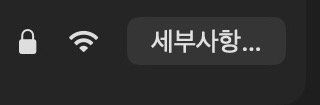
위 이미지는 실제 Wi-Fi 화면에서 세부사항 버튼 위치만 잘라 보여 줍니다. 네트워크 이름은 제외했습니다. 세부사항을 연 다음 TCP/IP에서 확인할 항목은 아래 세 가지입니다. 설정은 바꾸지 않았습니다.
- IPv4 구성: 집이나 회사 Wi-Fi는 보통 DHCP 사용입니다. 안내받은 적 없이 수동으로 바뀌어 있다면 메모합니다.
- IP 주소: 숫자 전체를 적거나 공유할 필요는 없습니다. 비어 있는지, 169.254로 시작하는지만 봅니다.
- 라우터: 공유기 주소 칸이 비어 있는지 봅니다.
일반적인 네트워크 기준으로, 169.254로 시작하는 주소는 공유기에서 주소를 받지 못해 Mac이 스스로 붙인 임시 주소입니다. IP 주소나 라우터 칸이 비었거나 이런 형태라면 DHCP 쪽을 의심할 수 있습니다.
DHCP 임대 갱신 뒤 결과 분기
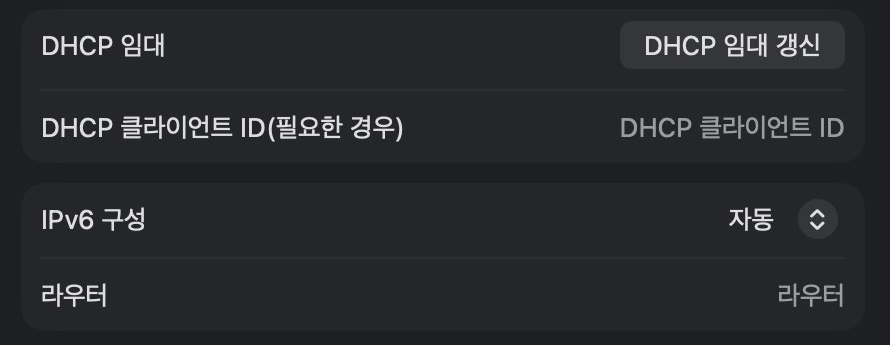
위 이미지는 실제 TCP/IP 창에서 DHCP 임대 갱신 버튼 위치를 잘라 보여 줍니다. 주소가 표시되는 영역은 제외했고, 버튼은 누르지 않았습니다.
공식 안내는 같은 TCP/IP 화면의 DHCP 임대 갱신으로 주소를 다시 받는 방법을 안내합니다. 이 글의 실화면 확인에서는 설정을 바꾸지 않았습니다. 그래서 버튼을 누른 뒤의 결과 화면은 다루지 않습니다.
갱신하기 전에는 진행 중인 업로드나 통화를 끝내 두기를 권합니다. 회사 망이라면 관리자 안내가 있는지도 먼저 봅니다.
- 갱신 뒤 주소가 정상으로 들어오고 인터넷이 되면: 여기서 마칩니다.
- 갱신 뒤에도 주소가 비거나 169.254로 시작하면: 공유기가 주소를 나눠 주지 못하는 상황일 수 있습니다. 7단계 메모에 적고 관리자나 통신사에 전달합니다.
- 주소는 정상인데 인터넷만 안 되면: 6단계 무선 진단으로 이동
6단계: 무선 진단으로 기록 남기기
무선 진단은 Mac에 들어 있는 도구로, Wi-Fi 연결을 분석하고 기록을 남깁니다. 다음 두 경우에 씁니다.
- 앞 단계에서 원인이 보이지 않을 때
- 관리자에게 상황을 설명할 근거가 필요할 때
여는 방법
메뉴 막대에 Wi-Fi 아이콘이 있다면 Option 키를 누른 채 클릭합니다. 그러면 나오는 무선 진단 열기 항목을 선택합니다.
메뉴 구성은 버전에 따라 다를 수 있습니다. 찾기 어렵다면 Spotlight에서 무선 진단을 검색해 봅니다. 화면 안내를 따라가면 분석 결과와 보고서가 만들어질 수 있습니다.
보고서를 다루는 법
보고서에는 네트워크 환경 정보가 담길 수 있습니다. 그래서 이 글은 다음을 권합니다.
- 공개 커뮤니티나 댓글에 올리지 않기
- Apple 지원이나 회사 관리자가 요청할 때, 그쪽이 정한 경로로만 전달하기
- 화면을 캡처해 보여 줄 때도 네트워크 이름과 주소는 가리기
7단계: 통신사나 회사 관리자에게 전달할 증상
여기까지 해도 안 되면 혼자 더 파고들기보다 확인한 내용을 정리해 넘기는 편이 빠릅니다. 담당자가 이미 해 본 것을 알아야 같은 질문을 반복하지 않습니다.
아래 항목은 담당자에게 보낼 메모로 옮겨 쓰면 됩니다.
전달하면 좋은 내용
- 언제부터: 시작된 날짜와 대략의 시각
- 범위: 다른 기기도 안 되는지, 이 Mac만인지, 특정 사이트만인지
- 연결 방식: Wi-Fi만 안 되는지, 유선도 안 되는지
- 해 본 것: 재시동, Wi-Fi 권장 사항, 날짜와 시간, VPN, DHCP 임대 갱신, 무선 진단 중 실제로 한 것
- 결과: 각 단계 뒤 달라진 점과 화면에 보인 오류 문구
예를 들면 다음처럼 씁니다.
> (예시) 오늘 오전부터 집 Wi-Fi에 연결은 되는데 인터넷이 안 됩니다. 같은 Wi-Fi의 휴대폰도 안 됩니다. Mac과 공유기를 재시동했고 날짜와 시간, VPN은 확인했습니다. 회선 상태를 확인해 주세요.
공개하거나 보내지 않을 것
- Wi-Fi 암호와 공유기 관리자 암호
- IP 주소와 MAC 주소 전체(담당자가 공식 경로로 요청할 때만 전달)
- 무선 진단 보고서 파일(공개된 곳에는 올리지 않기)
처음부터 하지 않는 것이 좋은 조치
검색하면 빠른 해결처럼 보이는 방법이 많습니다. 하지만 아래 방법은 첫 단계로 권하지 않습니다.
- 네트워크 삭제 후 다시 연결: 암호를 다시 알아야 하고, 원인이 공유기나 회선이라면 지워도 그대로입니다.
- 공유기 초기화: 집 전체 설정과 통신사 연결 설정이 지워질 수 있습니다.
- 보안 소프트웨어나 방화벽 끄기: 원인을 확인하기 전에 보호부터 내려놓는 셈입니다.
- 출처가 불분명한 설정값 입력: 다른 환경에 맞던 값이 내 망에서는 새 문제를 만들 수 있습니다.
이런 조치가 필요한 경우도 있습니다. 그때도 앞 단계로 원인을 좁힌 뒤, 관리자나 공식 안내에 따라 진행하는 것이 안전합니다.
이 글의 이미지와 화면 표기 안내
이미지와 메뉴 이름은 아래 기준으로 읽어 주세요.
| 이미지 | 구분 | 내용 |
|---|---|---|
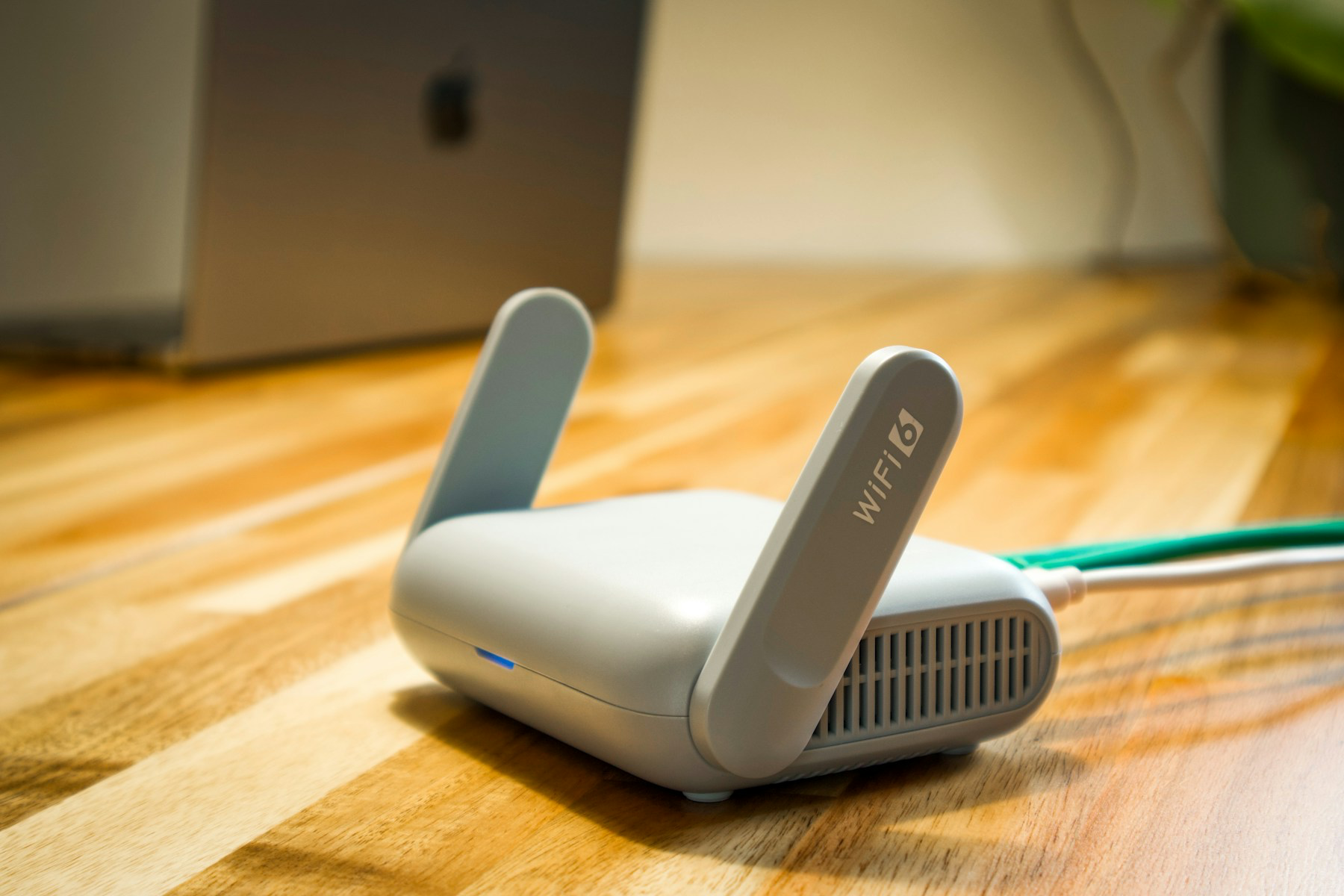
| 대표 이미지 | 실사진 | 별도로 준비한 사진입니다. 아래 실화면을 확인한 장비와 같은 기기라고 단정하지 않습니다. |
| 설정 화면 이미지 | 실화면 | Mac mini(식별자 Mac16,11), macOS 26.6.2(빌드 25G83)에서 Wi-Fi 세부사항과 TCP/IP를 열어 확인만 한 화면입니다. 설정은 바꾸지 않았습니다. |
| DHCP 버튼 이미지 | 실화면 | 같은 Mac의 TCP/IP 창에서 DHCP 임대 갱신 버튼 위치만 보여 줍니다. 버튼을 누르거나 설정을 바꾸지 않았습니다. |
- 확인일: 공식 문서와 실화면 모두 2026년 10월 27일
- 버전 차이: 링크한 Mac 사용 설명서는 macOS 27 기준이고, 실화면은 macOS 26.6.2입니다. 메뉴 이름, 버튼 위치, 항목 순서가 다를 수 있습니다.
- 이전 버전: macOS 12 이하는 시스템 설정 대신 시스템 환경설정이라는 이름을 쓰며 화면 구성도 다릅니다.
- 화면 속 값: 주소나 네트워크 이름은 환경마다 다릅니다. 숫자를 따라 입력하지 말고 항목 위치만 참고합니다.
자주 묻는 질문
휴대폰 핫스팟으로는 되는데 집 Wi-Fi에서만 안 돼요
이 경우 Mac의 Wi-Fi 기능 전체보다는 집 Wi-Fi 쪽을 먼저 의심해 볼 수 있습니다. 공유기나 회선, 또는 그 공유기에서 주소를 받는 과정입니다. 1단계처럼 같은 Wi-Fi에서 다른 기기도 확인하고, 결과를 7단계 메모에 함께 적습니다.
카페나 호텔 Wi-Fi에서 연결은 되는데 인터넷이 안 돼요
공용 Wi-Fi는 일반적으로 로그인이나 약관 동의 페이지를 거쳐야 인터넷이 열리는 경우가 많습니다. 브라우저를 새로 열어 안내 페이지가 뜨는지 봅니다. 그래도 안 되면 직원에게 문의하고, 공용 공유기는 직접 만지지 않습니다.
재시동하면 되는데 같은 증상이 자주 반복돼요
반복되는 문제는 한 번 고치는 것보다 기록이 중요합니다. 증상이 생긴 시각, 그때 쓰던 앱, VPN 연결 여부를 적어 둡니다. 그 기록을 6단계 무선 진단 결과와 함께 관리자나 통신사에 전달합니다.
글에 나온 메뉴 이름이 제 Mac에 없어요
macOS 버전마다 이름과 위치가 다를 수 있습니다. 시스템 설정의 검색창에 Wi-Fi, 날짜, VPN처럼 찾는 단어를 입력해 봅니다. Apple 사용 설명서에서 자신의 버전에 맞는 페이지를 확인하는 방법도 있습니다.
공식 출처
- Apple 지원 문서 101588: https://support.apple.com/ko-kr/101588
Wi-Fi에는 연결됐지만 인터넷이 안 될 때의 재시동, DHCP 임대 갱신, 날짜와 시간, VPN과 보안 소프트웨어 점검 (확인일 2026-10-27)
- Mac 사용 설명서 mh11395: https://support.apple.com/ko-kr/guide/mac-help/mh11395/27/mac/27
다른 기기와 통신사, 케이블 점검, Wi-Fi 권장 사항과 무선 진단의 역할 (확인일 2026-10-27)
- Mac 사용 설명서 mchlee7b367f: https://support.apple.com/ko-kr/guide/mac-help/mchlee7b367f/27/mac/27
시스템 설정의 네트워크에서 연결 상태 보기 (확인일 2026-10-27)
'정보 > 아무튼 키보드⌨️' 카테고리의 다른 글
| 맥 스크린샷 어디에 저장됐지? 범위·저장 위치·클립보드 설정 (0) | 2026.10.27 |
|---|---|
| 맥 타임머신 첫 백업: 디스크 선택부터 완료 확인까지 (0) | 2026.10.26 |
| 맥에서 프린터가 안 보이거나 인쇄가 멈출 때 확인 순서 (0) | 2026.10.25 |
| 무선 키보드 연결이 안 될 때: 블루투스·수신기부터 확인하는 순서 (0) | 2026.09.11 |
| 홀 이펙트 키보드, ROG Falchion Ace 75 HE로 보는 구매 전 7가지 (0) | 2026.08.14 |